Consenti a SIMRIG Control Center di passare attraverso Windows Firewall
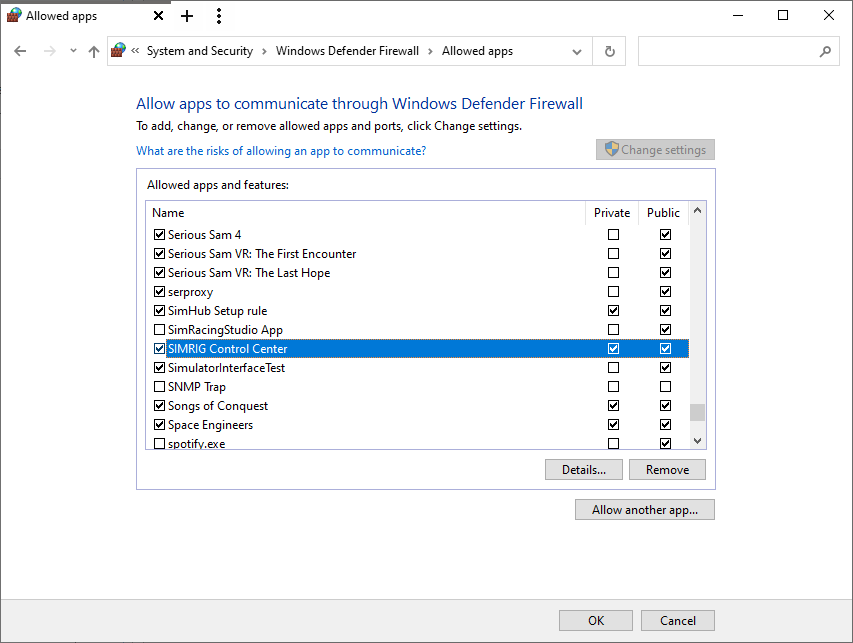
A volte è necessario consentire a SIMRIG Control Center di passare attraverso Windows Defender Firewall. Per prima cosa rimuoviamo eventuali vecchie regole associate a SIMRIG Control Center:
Chiudi SIMRIG Control Center
Apri il Pannello di controllo di Windows
Vai su Sistema e sicurezza
Apri Windows Defender Firewall
Premi Consenti app o funzionalità tramite Windows Defender Firewall
Fai clic sul pulsante Modifica impostazioni nell’angolo in alto a destra
Rimuovi tutte le voci relative a SIMRIG Control Center dall’elenco di App e funzionalità consentite
Premi OK per applicare la modifica
Tutte le regole sono state ora rimosse.
Per consentire a SIMRIG Control Center l’accesso alla tua rete, avvia semplicemente il programma e scegli F1 22 come sorgente di telemetria (premi il pulsante Change nella parte inferiore della finestra). Questo farà apparire una richiesta del firewall per l’accesso. Consenti l’accesso sia alle reti private sia a quelle pubbliche:
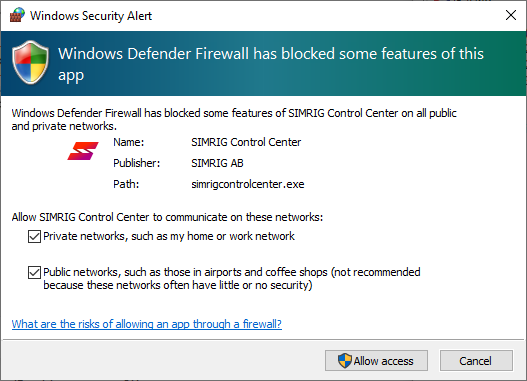
Premi «Consenti accesso».
SIMRIG Control Center ora ha accesso alla tua rete. Puoi verificarlo dando un’altra occhiata alle impostazioni del firewall. Per SIMRIG Control Center sono selezionate tutte e tre le caselle di controllo: