SIMRIG Control Center durch Windows-Firewall zulassen
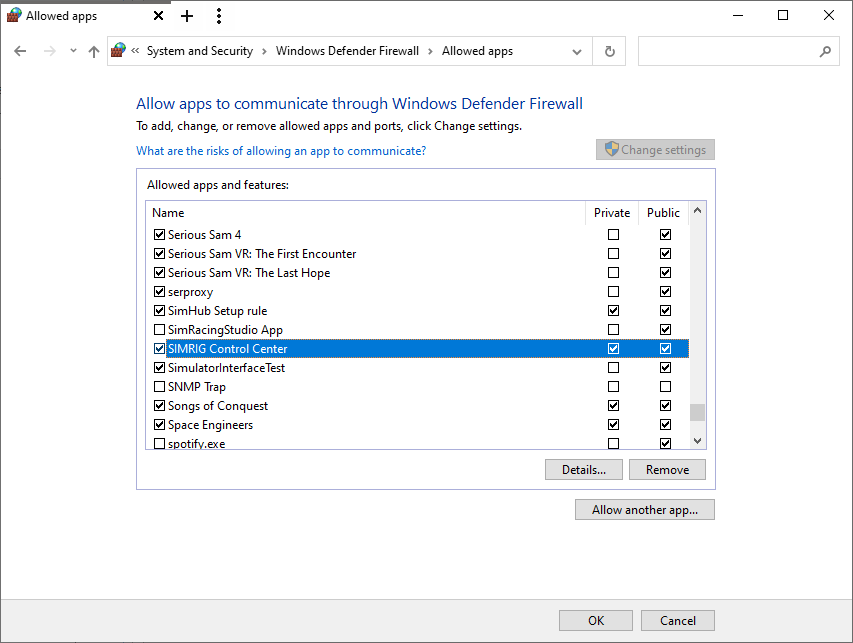
Es ist manchmal notwendig, das SIMRIG Control Center durch die Windows Defender Firewall zuzulassen. Lassen Sie uns zunächst alle alten Regeln entfernen, die mit dem SIMRIG Control Center verbunden sind:
Schließen Sie das SIMRIG Control Center
Öffnen Sie die Systemsteuerung von Windows
Gehen Sie zu System und Sicherheit
Öffnen Sie die Windows Defender Firewall
Drücken Sie auf Eine App oder ein Feature durch die Windows Defender Firewall zulassen
Klicken Sie auf den Button Einstellungen ändern oben rechts
Entfernen Sie alle Einträge für das SIMRIG Control Center aus der Liste der Zugelassenen Apps und Features
Drücken Sie OK, um die Änderung zu übernehmen
Alle Regeln wurden nun entfernt.
Um dem SIMRIG Control Center den Zugriff auf Ihr Netzwerk zu erlauben, starten Sie einfach das Programm und wählen Sie F1 22 als Telemetriequelle (drücken Sie unten im Fenster die Ändern-Taste). Dies wird die Firewall auffordern, um Zugriff zu bitten. Erlauben Sie sowohl privaten als auch öffentlichen Netzwerkzugriff:
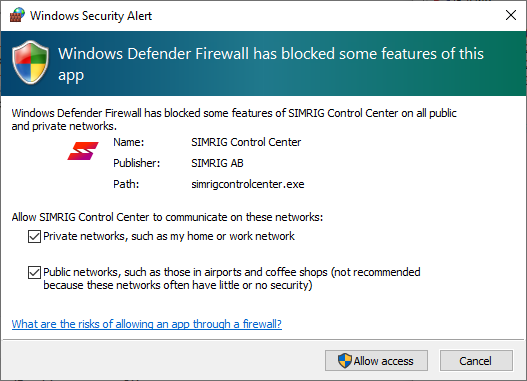
Drücken Sie „Zugriff zulassen“.
Das SIMRIG Control Center hat nun Zugriff auf Ihr Netzwerk. Sie können dies überprüfen, indem Sie die Firewalleinstellungen erneut anschauen. Alle drei Kontrollkästchen sind für das SIMRIG Control Center angehakt: