SIMRIG Control Center toestaan via Windows Firewall
Het is soms nodig om SIMRIG Control Center toe te staan via de Windows Defender Firewall. Laten we eerst alle oude regels verwijderen die aan SIMRIG Control Center zijn gekoppeld:
Sluit SIMRIG Control Center
Open het Windows-configuratiescherm
Ga naar Systeem en beveiliging
Open Windows Defender Firewall
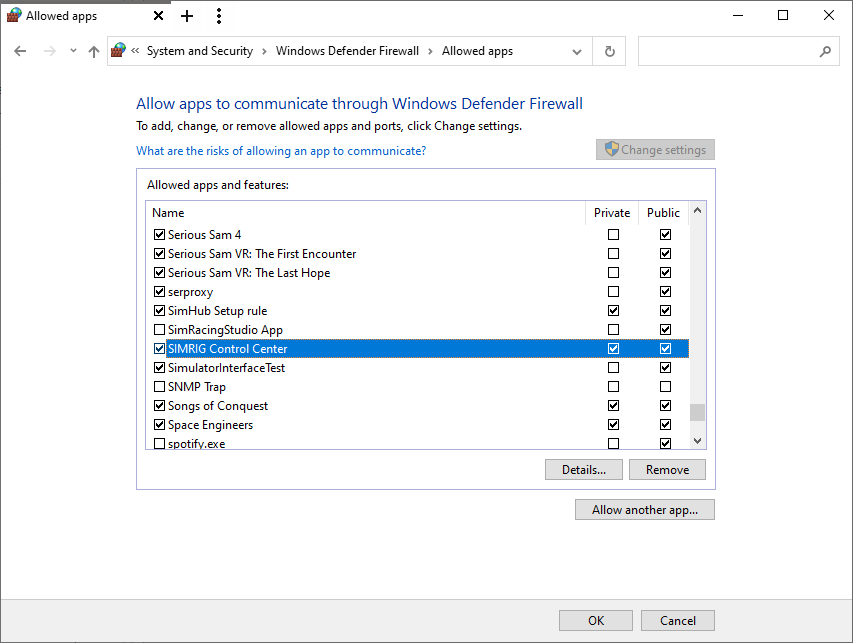
Klik op Een app of onderdeel toegang geven via Windows Defender Firewall
Klik op de knop Instellingen wijzigen in de rechterbovenhoek
Verwijder alle vermeldingen voor SIMRIG Control Center uit de lijst met Toegestane apps en onderdelen
Druk op OK om de wijziging toe te passen
Alle regels zijn nu verwijderd.
Om SIMRIG Control Center toegang te geven tot je netwerk, start je het programma en kies je F1 22 als telemetry source (druk op de knop Change onderaan het venster). Hierdoor zal de firewall om toegang vragen. Sta toegang toe voor zowel privé- als openbare netwerken:
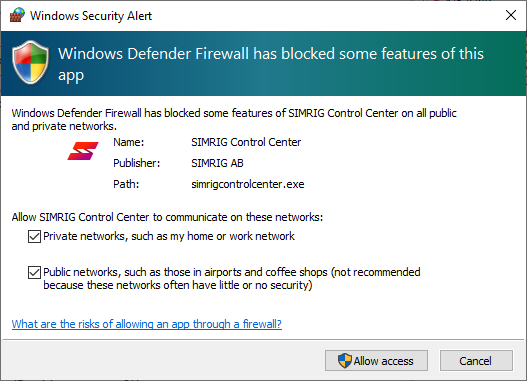
Druk op “Toegang toestaan”.
SIMRIG Control Center heeft nu toegang tot je netwerk. Je kunt dit verifiëren door nogmaals naar de firewallinstellingen te kijken. Alle drie de selectievakjes zijn aangevinkt voor SIMRIG Control Center: