Installatie
Welkom! In deze sectie lees je hoe je SIMRIG Control Center installeert en aan de praat krijgt.
Vereisten
Voordat we beginnen, controleren we of je computer aan de volgende eisen voldoet:
Besturingssysteem: Windows 10/11 (64-bit)
Andere versies van het Windows-besturingssysteem die .NET 4.6.1 ondersteunen kunnen werken, maar zijn niet getest.
Controleer vervolgens of de volgende frameworks zijn geïnstalleerd:
Downloaden
Je bent nu klaar om het installatieprogramma te downloaden.
Installatiestappen
Ga verder door het installatieprogramma uit te voeren. Het installatieprogramma heet meestal SIMRIG-Control-Center-Latest.exe of iets vergelijkbaars. Het kopieert het SIMRIG Control Center-programma en ondersteunende bibliotheken naar je harde schijf.
Microsoft SmartScreen kan je bij het starten van het installatieprogramma het volgende bericht tonen.
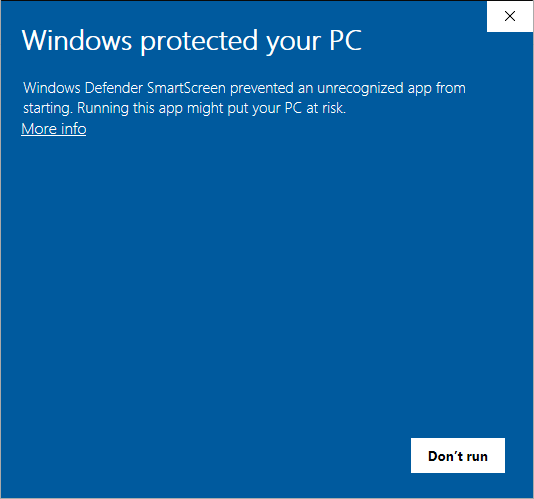
SmartScreen vertrouwt onze software niet omdat deze niet wijdverbreid wordt gebruikt; en omdat deze van het internet is gedownload.
Omzeil deze waarschuwing door op de link Meer informatie te klikken. Ga daarna verder door op de knop Toch uitvoeren te drukken:
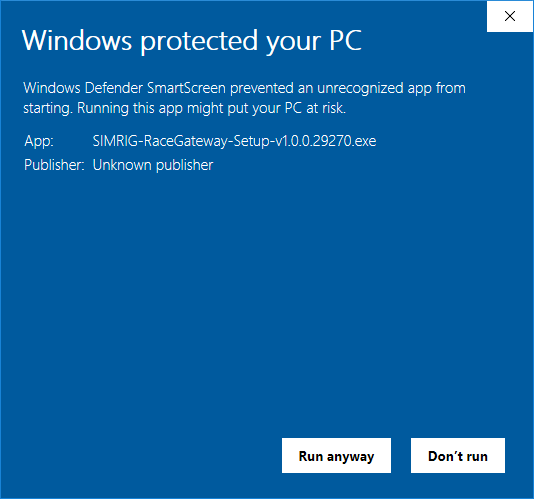
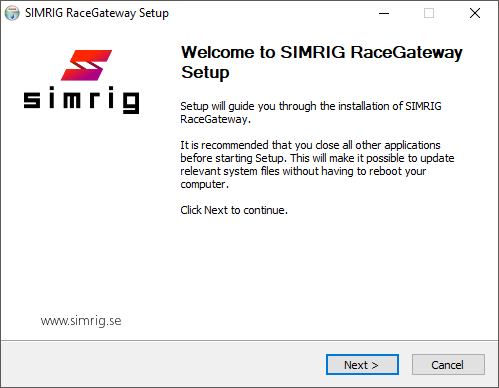
Je ziet nu het installatieprogramma.
Notitie
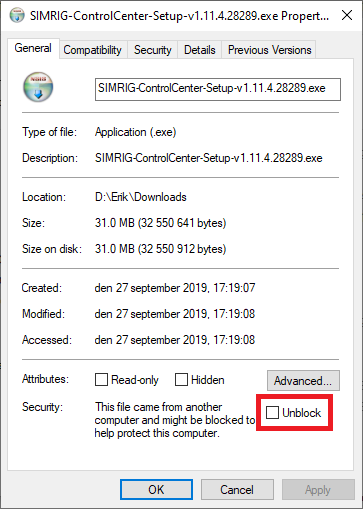
Soms is de knop Toch uitvoeren niet beschikbaar. Als dit gebeurt: zoek het setupbestand op je harde schijf. Open het venster Eigenschappen (Rechtermuisknop > Eigenschappen). Vink vervolgens het selectievakje Blokkering opheffen onderaan aan.
Het is aan te raden om in het hele installatieprogramma de standaardinstellingen te gebruiken. Klik desnoods snel steeds op Volgende > en Installeren als je haast hebt. Start daarna SIMRIG Control Center via het Startmenu.
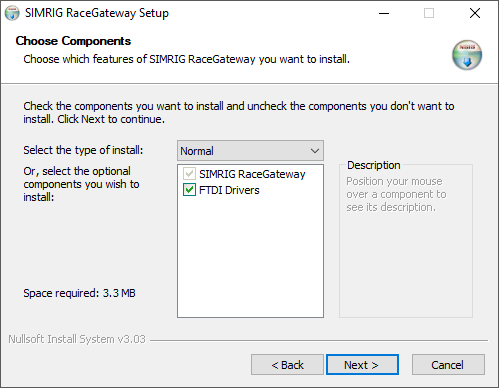
Componentselectie
Zorg er vervolgens voor dat je de FTDI Drivers installeert als dit de eerste keer is dat je de software installeert. Deze zijn op de meeste systemen al geïnstalleerd. Maar installeer ze toch.
Zonder de FTDI Drivers kan de SIMRIG-hardware niet met je pc communiceren.
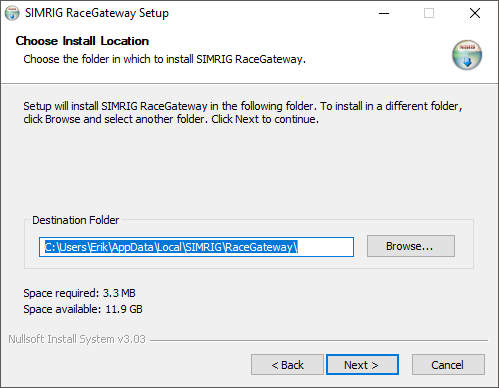
Installatielocatie
Noteer vervolgens de installatielocatie. Dit is waar het SIMRIG Control Center-programma komt te staan. Het is ook waar je persoonlijke instellingen en profielen worden opgeslagen.
Het is aan te raden de standaard installatielocatie te gebruiken. De standaardlocatie is gekoppeld aan je Windows-gebruiker. Andere gebruikers op dezelfde pc kunnen het programma ook installeren zonder je instellingen te beïnvloeden.
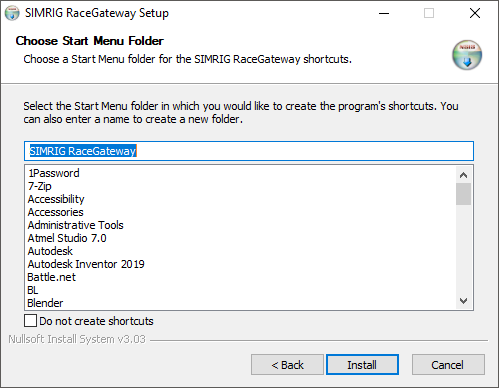
Startmenu
Kies vervolgens of er een snelkoppeling naar SIMRIG Control Center in je Startmenu wordt gemaakt. Standaard wordt er een snelkoppeling gemaakt.
Druk op Volgende > om het programma te installeren.
FTDI Drivers
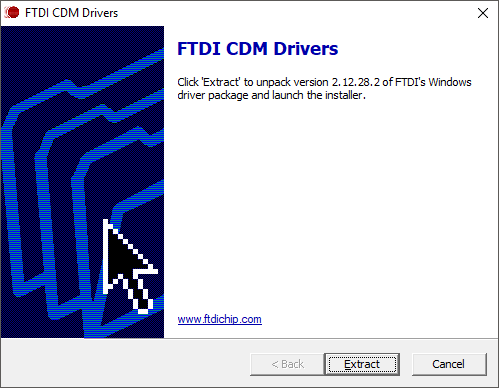
Vervolgens kopieert het installatieprogramma alle bestanden. Als dat klaar is, vraagt het om Administratorrechten. Administratorrechten zijn vereist om de FTDI Drivers te installeren (als je die eerder hebt geselecteerd).
Druk op Extract om te beginnen.
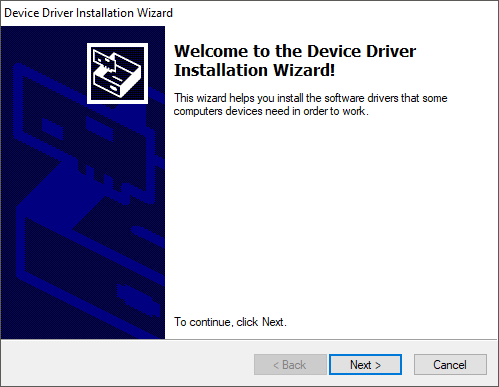
Wizard Nieuwe Hardware
Druk op Next.
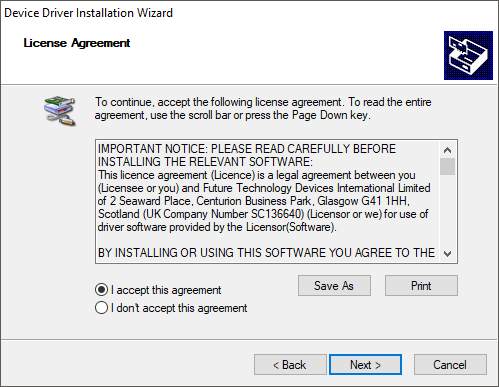
Licentieovereenkomst
Lees de licentieovereenkomst.
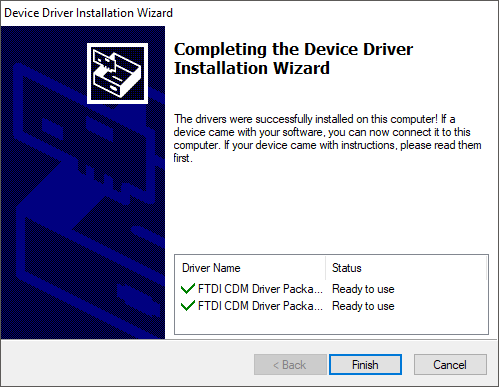
Voltooien van de installatie van het apparaatstuurprogramma
De FTDI Drivers zijn nu geïnstalleerd.
Ga terug naar het installatieprogramma van SIMRIG Control Center en druk op Volgende >
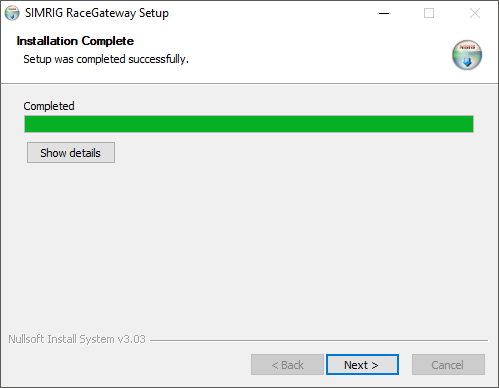
Installatie voltooien
SIMRIG Control Center is geïnstalleerd. Vink het selectievakje Run SIMRIG Control Center aan om het programma te starten wanneer je op Finish drukt.