Instalacja
Witamy! Ta sekcja pokaże Ci, jak zainstalować SIMRIG Control Center i uruchomić program.
Wymagania wstępne
Zanim zaczniemy, upewnijmy się, że Twój komputer spełnia następujące wymagania:
System operacyjny: Windows 10/11 (64-bit)
Inne wersje systemu Windows obsługujące .NET 4.6.1 mogą działać, ale nie zostały przetestowane.
Następnie upewnij się, że zainstalowane są następujące pakiety:
Pobieranie
Teraz możesz pobrać instalator.
Kroki instalacji
Kontynuuj, uruchamiając instalator. Instalator zwykle nazywa się SIMRIG-Control-Center-Latest.exe lub podobnie. Skopiuje on plik wykonywalny SIMRIG Control Center oraz biblioteki pomocnicze na Twój dysk twardy.
Podczas uruchamiania instalatora SmartScreen firmy Microsoft może wyświetlić następujący komunikat.
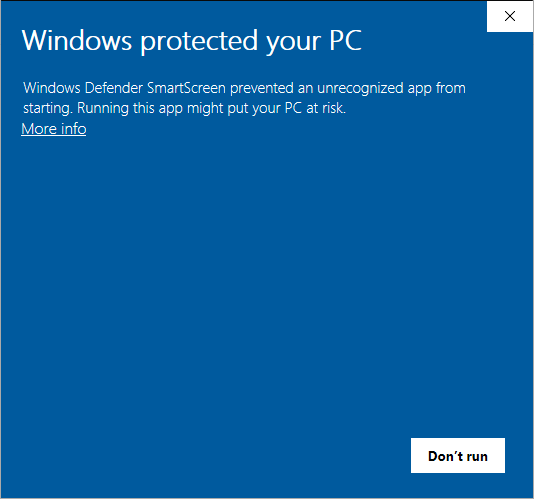
SmartScreen jest podejrzliwy wobec naszego oprogramowania, ponieważ nie jest ono powszechnie używane oraz zostało pobrane z Internetu.
Po prostu omiń to ostrzeżenie, klikając link More info. Następnie kontynuuj, naciskając przycisk Run anyway:
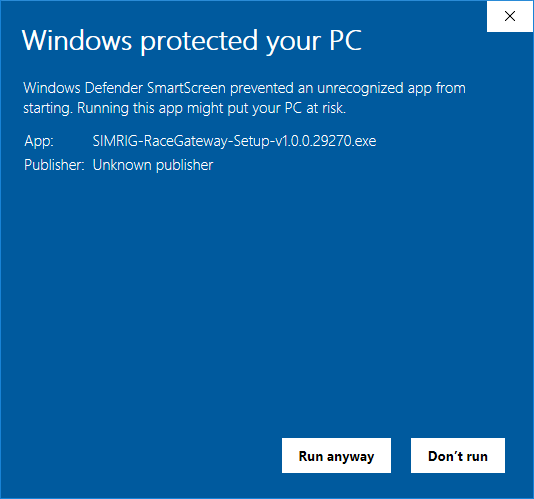
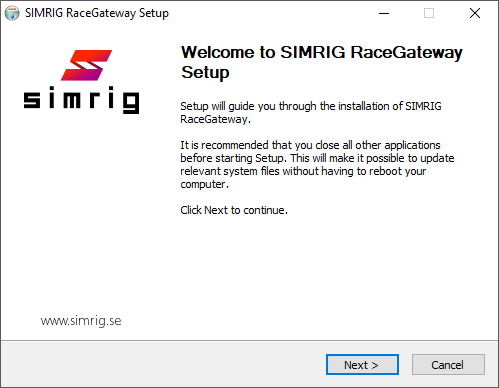
Zostaniesz teraz powitany przez instalator.
Informacja
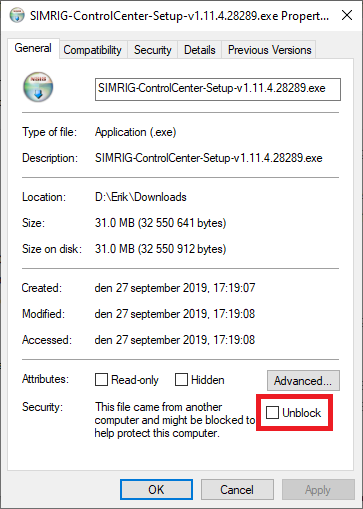
Czasami przycisk Run anyway jest niedostępny. Jeśli tak się stanie, znajdź plik instalatora na dysku twardym. Otwórz okno jego Właściwości (Kliknij prawym przyciskiem > Właściwości). Następnie zaznacz pole wyboru Unblock na dole.
Zaleca się używanie domyślnych ustawień w całym instalatorze. Jeśli się spieszysz, po prostu szybko klikaj Next > oraz Install. Następnie uruchom SIMRIG Control Center z menu Start.
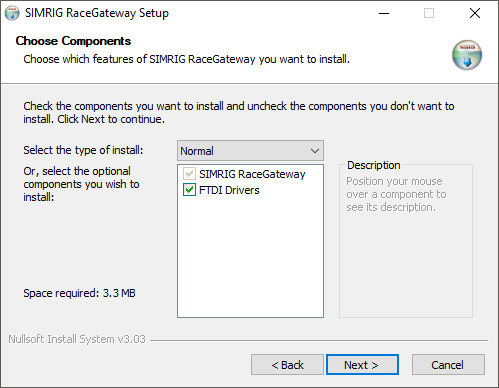
Wybór komponentów
Następnie upewnij się, że instalujesz FTDI Drivers, jeśli jest to Twoja pierwsza instalacja oprogramowania. Na większości systemów są one już zainstalowane. Mimo to zainstaluj je.
Bez FTDI Drivers sprzęt SIMRIG nie będzie mógł komunikować się z Twoim komputerem.
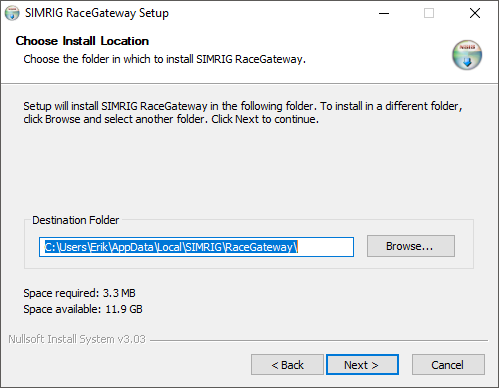
Lokalizacja instalacji
Następnie zwróć uwagę na lokalizację instalacji. To tutaj będzie znajdował się plik wykonywalny SIMRIG Control Center. To również miejsce, w którym będą przechowywane Twoje ustawienia osobiste i profile.
Zaleca się używanie domyślnej lokalizacji instalacji. Domyślna lokalizacja instalacji jest powiązana z Twoim użytkownikiem systemu Windows. Inni użytkownicy tego samego komputera mogą również zainstalować program bez ingerowania w Twoje ustawienia.
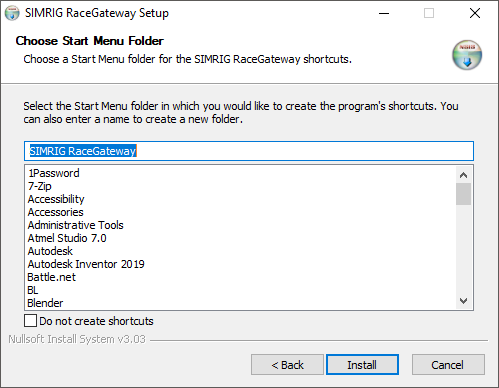
Menu Start
Następnie wybierz, czy skrót do SIMRIG Control Center ma zostać utworzony w menu Start. Domyślnie skrót jest tworzony.
Naciśnij Next >, aby zainstalować program.
Sterowniki FTDI
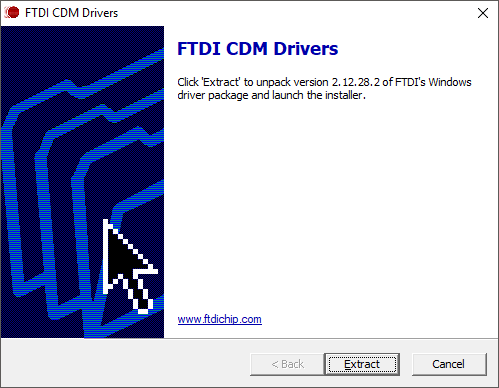
Następnie instalator skopiuje wszystkie pliki. Po zakończeniu poprosi o uprawnienia administratora. Uprawnienia administratora są wymagane do zainstalowania FTDI Drivers (jeśli zostały wcześniej wybrane).
Naciśnij Extract, aby rozpocząć.
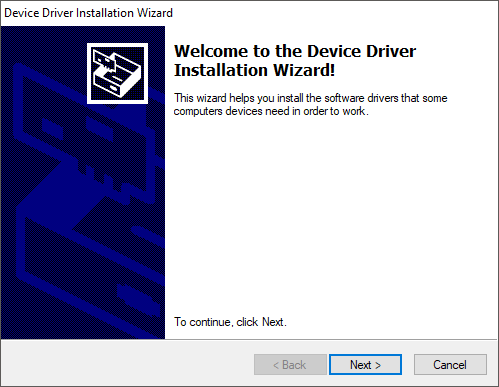
Kreator nowego urządzenia
Naciśnij Next.
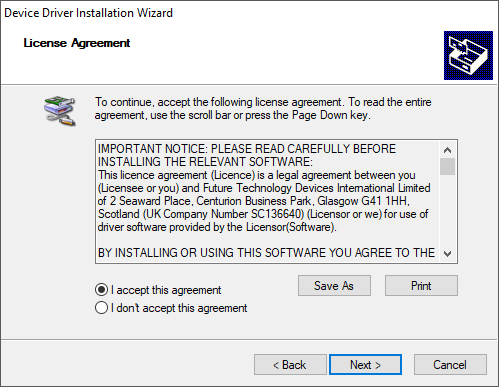
Umowa licencyjna
Przeczytaj umowę licencyjną.
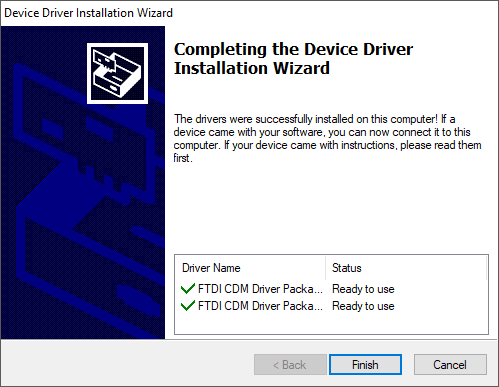
Kończenie instalacji sterownika urządzenia
FTDI Drivers są teraz zainstalowane.
Wróć do instalatora SIMRIG Control Center i naciśnij Next >
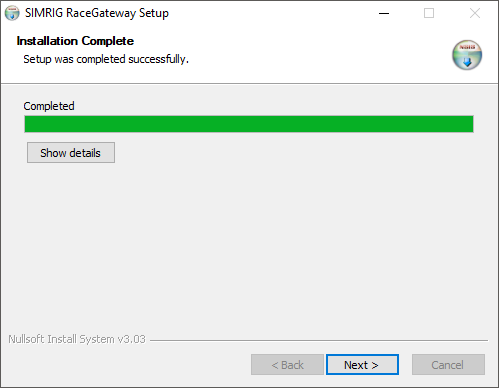
Kończenie instalacji
SIMRIG Control Center jest zainstalowany. Zaznacz pole wyboru Run SIMRIG Control Center, aby uruchomić program, gdy naciśniesz Finish.