Szybki start
Ta sekcja wyjaśnia, jak zacząć korzystać z SIMRIG Control Center. Zajrzyj do pozostałych sekcji, aby uzyskać bardziej szczegółowe wyjaśnienie działania programu.
Jeśli nie masz jeszcze zainstalowanego programu, zapoznaj się z sekcją Instalacja.
Podłącz swój SIMRIG SR1 lub SIMRIG SR2 do komputera PC.
Uruchom SIMRIG Control Center.
Oto co zobaczysz przy pierwszym uruchomieniu programu:
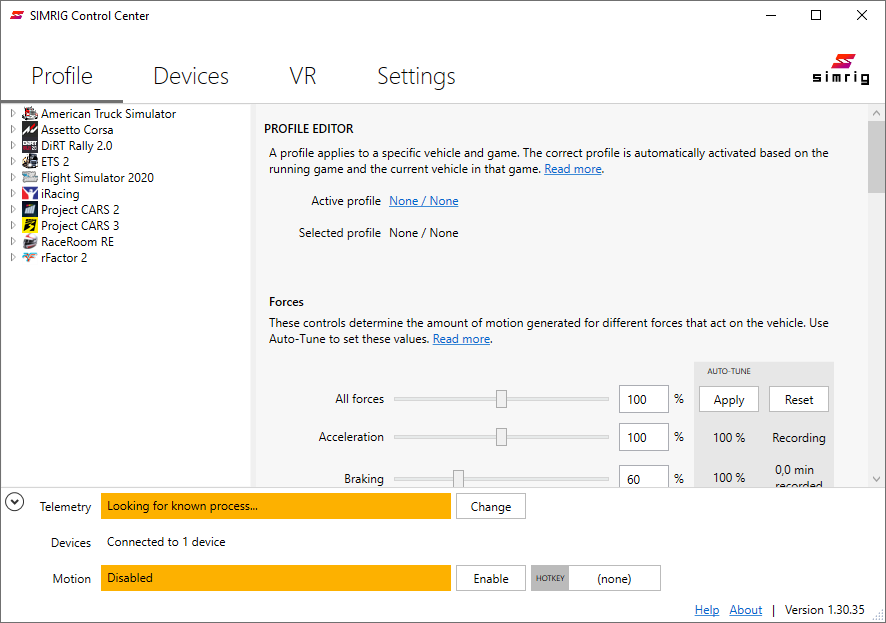
W systemie mamy podłączone jedno urządzenie. Widać to po komunikacie stanu na dole ekranu: „Connected to 1 device”. Jeśli komunikat brzmi „Searching for devices”, upewnij się, że SIMRIG SR1/SR2 jest podłączony do Twojego PC.
Ruch jest wyłączony przy starcie. Musisz ręcznie włączyć ruch, naciskając przycisk Enable.
Obecnie telemetria nie jest dostępna, na co wskazuje komunikat „Looking for known process…”. Komunikat zniknie, gdy uruchomisz obsługiwaną grę; albo gdy ręcznie wybierzesz grę konsolową.
Konsola
Użytkownicy konsol powinni przejść do przewodnika dla użytkowników konsol.
Wybór samochodu i gry
Oprogramowanie jest wstępnie skonfigurowane dla wybranych pojazdów. Zaleca się, aby za pierwszym razem wypróbować jeden z nich.
Gra |
Pojazd |
|---|---|
American Truck Simulator |
Dowolna ciężarówka |
Assetto Corsa |
BMW M3 E30 Group A |
Euro Truck Simulator 2 |
Dowolna ciężarówka |
iRacing |
Global Mazda MX-5 Cup |
iRacing |
Ferrari 488 GT3 |
Microsoft Flight Simulator |
Cessna 152 |
Project CARS 2 |
Chevrolet Camaro Z/28 «69 TransAm |
Race Room Racing Experience |
Volvo 240 Turbo |
Inne pojazdy wymagają profilu, aby działały poprawnie. Przeczytaj więcej o profilach oraz auto-strojeniu.
Niektóre gry, takie jak Project CARS 2, nie działają „od razu po uruchomieniu”. Wymagają włączenia telemetrii. Więcej informacji znajdziesz w Obsługiwane gry.
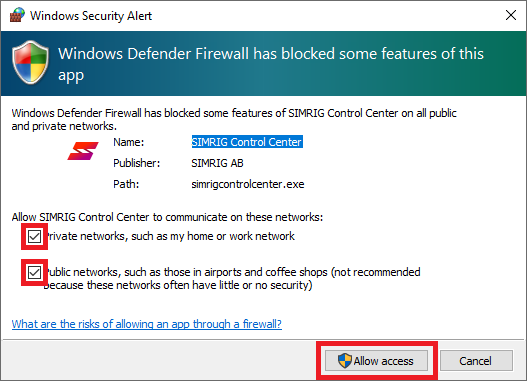
Zapora
Upewnij się, że zezwalasz programowi SIMRIG Control Center na dostęp przez Zaporę systemu Windows. Wiele gier przesyła telemetrię przez sieć lokalną. Dostęp do sieci jest wymagany, aby włączyć ruch w tych grach.