
Snabbstart
Detta avsnitt förklarar hur du kommer igång med SIMRIG Control Center. Ta en titt på de andra avsnitten för en mer detaljerad förklaring av hur det fungerar.
Titta på avsnittet Installation om du ännu inte har installerat programmet.
Anslut din SIMRIG SR1 eller SIMRIG SR2 till datorn.
Gå vidare och starta SIMRIG Control Center.
Detta är vad du kommer att se när du startar programmet för första gången:
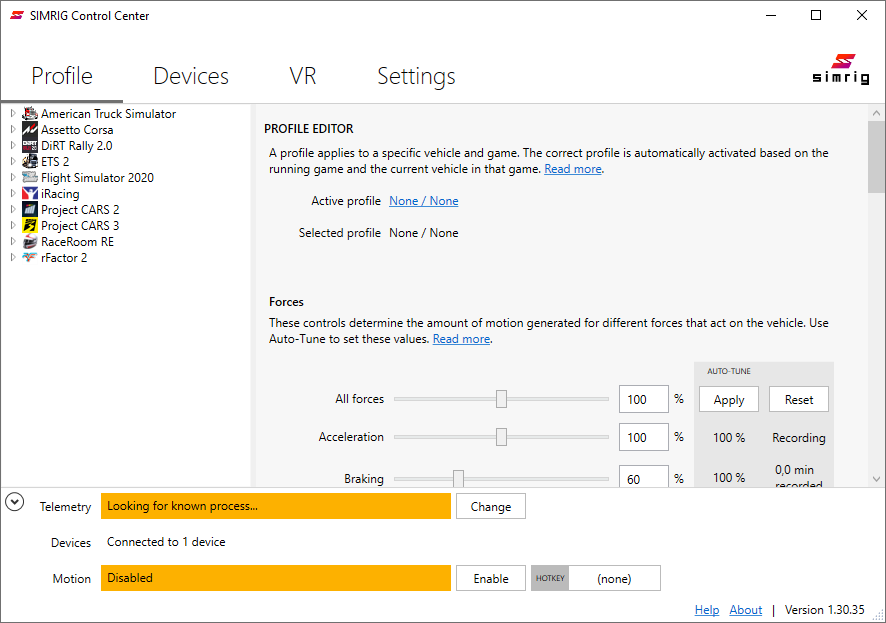
Vi har en enhet ansluten till vårt system. Detta framgår av statusmeddelandet längst ner på skärmen: ”Connected to 1 device”. Om detta meddelande lyder ”Searching for devices” så kontrollera att SIMRIG SR1/SR2 är ansluten till din dator.
Rörelse är inaktiverad vid start. Du måste manuellt aktivera rörelse genom att trycka på Aktivera-knappen.
Ingen telemetri är för närvarande tillgänglig, vilket indikeras av meddelandet ”Looking for known process…”. Detta meddelande försvinner när du startar ett stödat spel; eller väljer manuellt ett konsolspel.
Konsol
Konsolanvändare bör gå över till den konsolspecifika snabbstartguiden.
Val av bil och spel
Programvaran kommer förkonfigurerad med ett urval av fordon. Det rekommenderas att prova något av dessa första gången.
Spel |
Fordon |
|---|---|
American Truck Simulator |
Vilken lastbil som helst |
Assetto Corsa |
BMW M3 E30 Group A |
Euro Truck Simulator 2 |
Vilken lastbil som helst |
iRacing |
Global Mazda MX-5 Cup |
iRacing |
Ferrari 488 GT3 |
Microsoft Flight Simulator |
Cessna 152 |
Project CARS 2 |
Chevrolet Camaro Z/28 ’69 TransAm |
Race Room Racing Experience |
Volvo 240 Turbo |
Andra fordon kräver en profil för att fungera korrekt. Läs mer om profiler och auto-tuning.
Vissa spel, som Project CARS 2, fungerar inte direkt ur lådan. De kräver att telemetri är aktiverad. Se stödda spel för mer information.
Brandvägg
Se till att tillåta SIMRIG Control Center genom Windows-brandväggen. Många spel överför telemetri över det lokala nätverket. Nätverksåtkomst krävs för att aktivera rörelse i dessa spel.
