
Inställningssidan
Det här avsnittet beskriver inställningssidan och hur den fungerar.
Inställningssidan innehåller inställningar och alternativ som påverkar hur SIMRIG Control Center fungerar. Den innehåller också en uppsättning användbara verktyg.
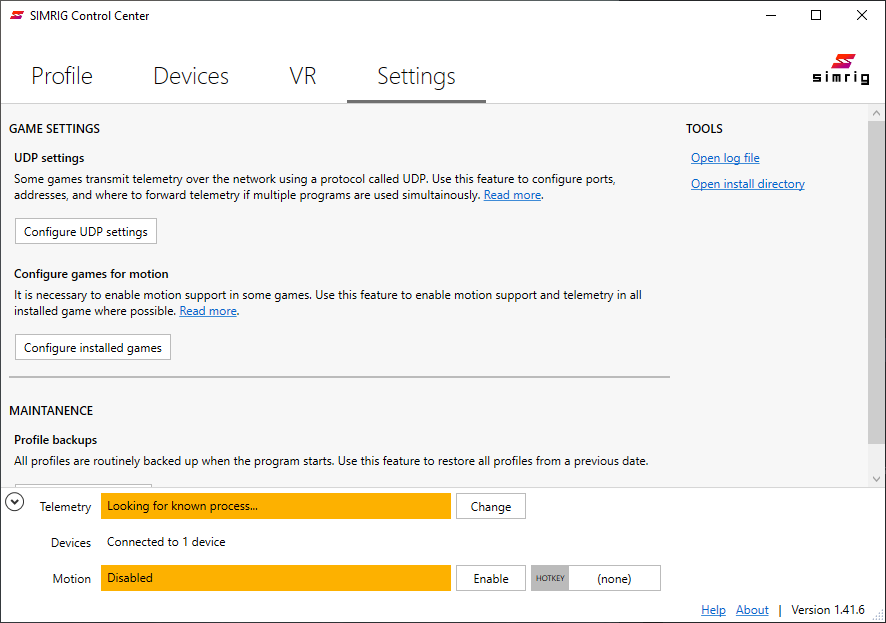
Figur: Inställningssidan i SIMRIG Control Center.
Sidan är uppdelad i tre avsnitt: Spelinställningar, Underhåll och Gränssnitt. Till höger hittar du Verktyg och Platser.
Konfigurera spel för rörelse
Vissa spel behöver konfigureras för rörelse. SIMRIG Control Center kan automatiskt hitta och konfigurera många spel. Från inställningssidan kan du öppna dialogrutan Konfigurera installerade spel för att automatiskt hitta och konfigurera spel som är installerade på din dator.
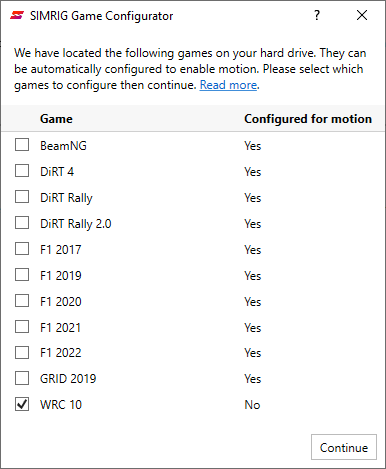
Figur: Här visas en lista över alla installerade spel som stöder automatisk konfiguration för rörelse.
Välj de spel du vill konfigurera och tryck på Fortsätt.
Meddelandet ”Inga spel hittades” betyder att inga spel som behöver konfigureras hittades på din dator. Antingen är alla dina spel redan konfigurerade för rörelse, eller så kunde spelen inte hittas. Se Spel som stöds för manuella instruktioner.
UDP-inställningar
Från inställningssidan kan du öppna dialogrutan Konfigurera UDP-inställningar. Använd den för att ställa in anpassade UDP-portar och aktivera UDP-vidarebefordran. Här anger du som konsolanvändare också konsolens IP-adress och kan se din lokala IP-adress.
När dialogrutan öppnas visas en lista över alla spel som stöder anpassade UDP-portar och vidarebefordran. Listan visar också aktuell UDP-port, UDP-vidarebefordran och fjärradress för varje spel.
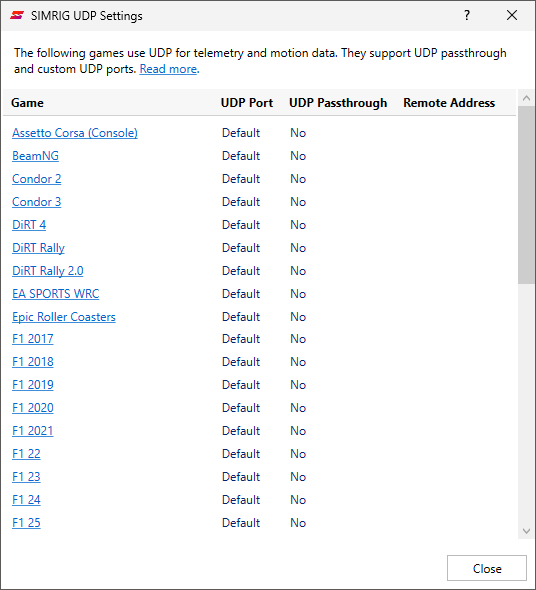
Klicka på ett spel i listan för att öppna dess konfigurationsdialogruta:

Figur: Det här är UDP-inställningarna för Gran Turismo 7. Andra spel kan visa andra alternativ.
Observera
Alla alternativ är inte tillgängliga för alla spel. Bara de alternativ som är tillgängliga för det valda spelet visas.
Om spelet är installerat på den här datorn blir du tillfrågad om du vill tillämpa de nya inställningarna på spelet när du stänger dialogrutan.
Lokal adress
Det här är en lista över IP-adresser för din lokala dator. Den visas för att underlätta för dig. Ange en av dessa IP-adresser om konsolspelet kräver det. Läs den här guiden för att hitta din IP-adress manuellt.
Fjärradress
Om det här avsnittet visas och är markerat som Obligatoriskt måste SIMRIG Control Center känna till konsolens IP-adress för att kunna upprätta kommunikation och hämta telemetri. Ange konsolens IP-adress här.
SIMRIG Control Center söker efter konsoler i ditt lokala nätverk. Konsoler som hittas listas under textfältet. Klicka på en IP-adress för att använda den. Det kan ta flera minuter innan konsolen visas. Se till att konsolen är påslagen och ansluten till samma nätverk som datorn.
Om konsolen inte hittas kan du läsa den här guiden för att hitta konsolens IP-adress.
För vissa PC-spel är fjärradressen valfri. SIMRIG Control Center kan då ta emot telemetri från ett spel som körs på en annan dator om du anger den datorns adress. Lämna fältet tomt för att ta emot telemetri från den lokala datorn.
UDP-port
SIMRIG Control Center använder sin standardport för UDP för spelet om inget annat anges. När portnumret är tomt används standardporten. Standardporten visas i dialogrutan. Vi rekommenderar att de flesta användare använder standardporten.
Observera
Standardporten som SIMRIG Control Center använder är inte alltid samma som spelets standardport. Vissa spel använder som standard en port som krockar med andra populära program.
Om du använder ett tredjepartsprogram tillsammans med SIMRIG Control Center kan du behöva använda ett anpassat portnummer. Ange portnumret i textfältet. Spelet ska skicka telemetri till den här porten.
UDP-vidarebefordran
Varning
Det här är ett avancerat ämne som bara är relevant om du använder instrumentpaneler, anpassade lysdioder, fläktar och annan kringutrustning. Se Användningsfall för mer information.
Vissa spel stöder bara en enda telemetrimottagare – det vill säga att spelet inte kan skicka data till två olika portar samtidigt. Därför har SIMRIG Control Center funktionen UDP-vidarebefordran. När UDP-vidarebefordran är aktiverad vidarebefordrar SIMRIG Control Center all UDP-telemetri till ett annat program på samma enhet.
Ange ett portnummer i textfältet för att aktivera UDP-vidarebefordran. Välj ett portnummer som är större än 1024 och mindre än 65000. Kom ihåg att ange samma portnummer i tredjepartsprogrammet. Lämna fältet tomt för att inaktivera UDP-vidarebefordran.
Användningsfall
Här är en lista över vanliga användningsfall som kan kräva anpassade UDP-portar och vidarebefordran:
Profilsäkerhetskopior
Alla profiler säkerhetskopieras rutinmässigt när programmet startar. Tryck på Återställ profilsäkerhetskopia för att återställa alla profiler från ett tidigare datum.
En lista över säkerhetskopior visas med datum och antal profiler i varje säkerhetskopia. Välj en säkerhetskopia och tryck på Återställ. Programmet startar om när säkerhetskopian har återställts.
Varning
När du återställer en säkerhetskopia ersätts alla dina aktuella profiler.
Windows-brandväggen
Många spel skickar telemetri över det lokala nätverket. SIMRIG Control Center måste tillåtas genom Windows-brandväggen för att kunna ta emot den. Detta krävs för alla konsolspel.
Texten bredvid knappen Tillåt nätverksåtkomst visar om Windows-brandväggen är korrekt konfigurerad. Tryck på knappen om den inte är det. Administratörsbehörighet krävs.
SIMRIG Control Center utför också den här kontrollen när du väljer ett konsolspel.
Följ de manuella instruktionerna om det inte fungerar.
Kraschdumpar
Kraschdumpar används för att diagnostisera och analysera problem. De skapas automatiskt om programmet kraschar eller låser sig.
- Öppna katalog:
Öppnar katalogen där kraschdumpar sparas.
- Skicka kraschdumpar till SIMRIG via e-post:
Förbereder ett mejl till supporten hos SIMRIG. Beskriv vad som hände före kraschen innan du skickar det.
Snabbkommandon
Tryck på Konfigurera snabbkommandon för att visa och konfigurera alla snabbkommandon på ett ställe. Se Snabbkommandon.
Språk
Välj vilket språk programmet ska använda. Standard använder operativsystemets språk om det är tillgängligt. Följande språk är tillgängliga: tyska, engelska, spanska, franska och svenska.
Startbeteende
- Starta med Windows:
Startar SIMRIG Control Center när du loggar in i Windows.
- Starta minimerat:
Håller huvudfönstret minimerat när programmet startas med Windows. Bara tillgängligt tillsammans med Starta med Windows.
- Kom ihåg valt spel:
Växlar automatiskt till det tidigare valda spelet vid start. Praktiskt om du använder en konsol och alltid spelar samma spel.
Observera
Rörelse är inaktiverad vid start oavsett dessa inställningar. Du måste trycka på knappen Aktivera för att aktivera rörelse.
Verktyg och platser
Till höger på sidan hittar du följande länkar:
- Öppna loggfil:
Öppnar loggfilen i ett fönster som uppdateras kontinuerligt medan programmet körs. Loggen är användbar vid felsökning och när du kontaktar supporten.
- Installera om senaste versionen:
Laddar ner och installerar den senaste versionen av SIMRIG Control Center igen.
- Installera om rörelsekompensering:
Laddar ner och installerar det senaste paketet SIMRIG Motion Cancellation igen. Se Virtuell verklighet.
- Öppna installationskatalog:
Öppnar mappen där SIMRIG Control Center är installerat.
- Öppna loggkatalog:
Öppnar mappen med loggfiler från den här och tidigare sessioner.
- Öppna katalog för kraschdumpar:
Öppnar mappen där kraschdumpar sparas.