Hitta din PCs IP-adress
Detta är en kort instruktion om hur du hittar din PCs lokala nätverks-IP-adress. IP-adressen kan vara användbar i många situationer. Särskilt när du skickar telemetridata över nätverket från en annan enhet till din PC som kör SIMRIG Control Center.
Hitta din IP i SIMRIG Control Center
Öppna SIMRIG Control Center
Gå till Settings
Tryck på Config UDP settings
Välj spelet du konfigurerar (eller F1 2022 som exempel)
Din PCs IP-adress är synlig under Local Address

I detta exempel är min adress 192.168.1.39.
Hitta din IP i Windows
Öppna Windows Settings
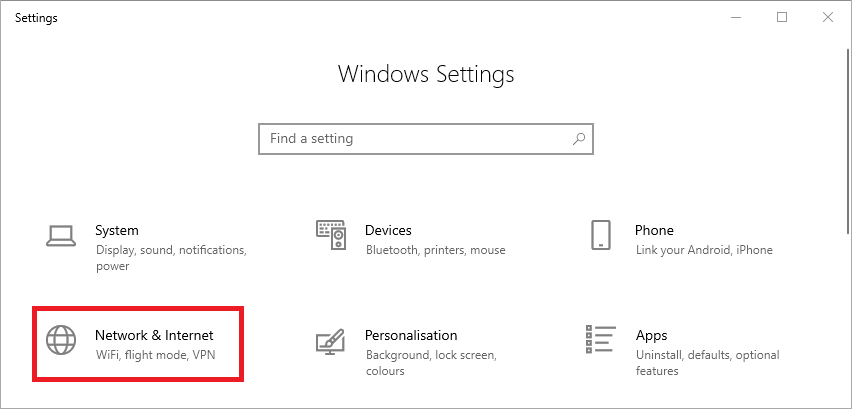
Gå till avsnittet Network & Internet
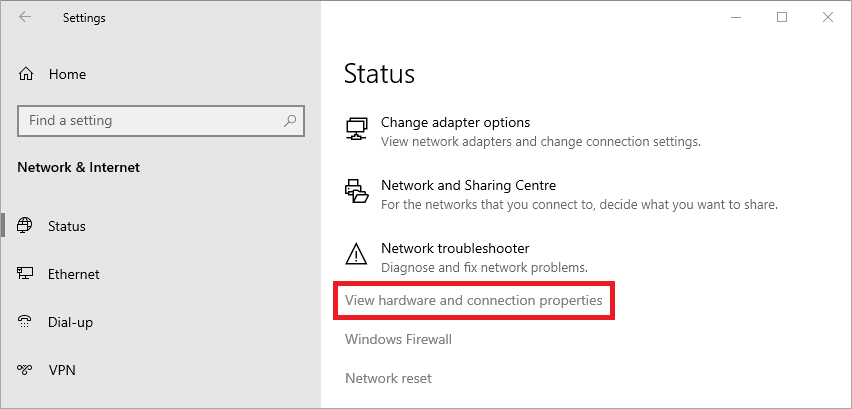
Skrolla ner och klicka på View hardware and connection properties
Din IPv4-adress visas mitt på skärmen
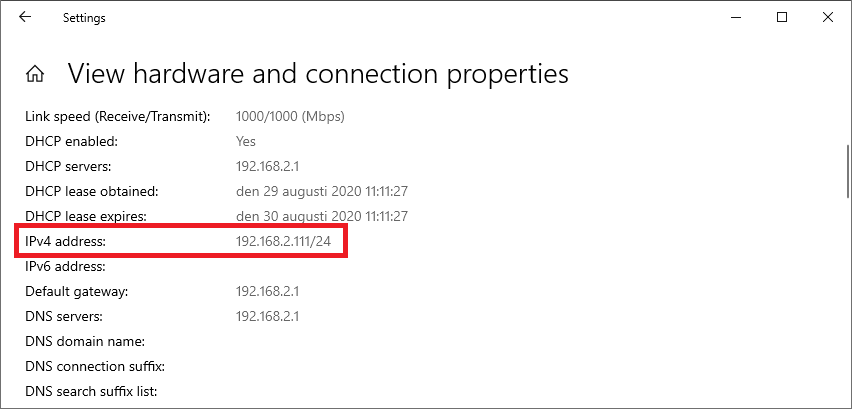
I detta exempel är min adress 192.168.2.111. Ignorera delen /24. Din IP-adress bör vara något liknande, eller kanske i formatet 10.0.0.X.
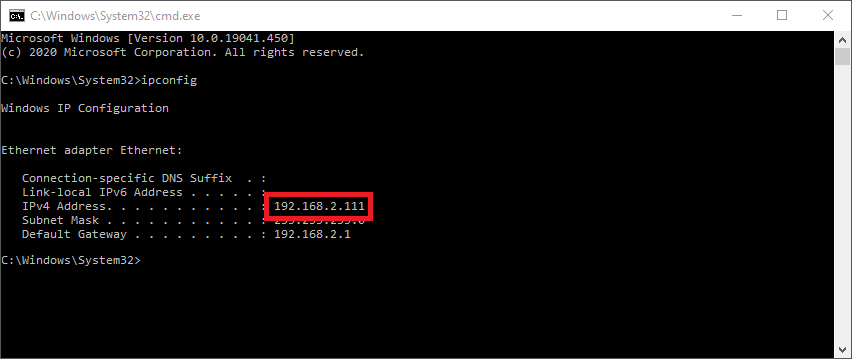
Alternativt kan du öppna ett CMD-fönster och köra ipconfig. Detta kommer att skriva ut din IP-adress högst upp: