Znajdź adres IP swojego komputera PC
To krótka instrukcja, jak znaleźć lokalny adres IP komputera PC w sieci. Adres IP może być przydatny w wielu sytuacjach, szczególnie podczas wysyłania danych telemetrycznych przez sieć z innego urządzenia do komputera PC z uruchomionym SIMRIG Control Center.
Znajdź swój adres IP w SIMRIG Control Center
Otwórz SIMRIG Control Center
Przejdź do Settings
Naciśnij Config UDP settings
Wybierz grę, którą konfigurujesz (albo F1 2022 jako przykład)
Adres IP Twojego PC jest widoczny pod Local Address
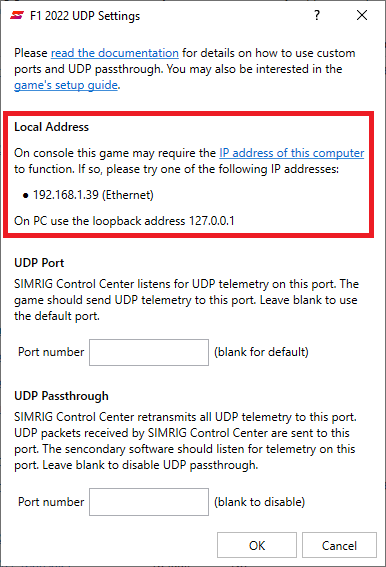
W tym przykładzie mój adres to 192.168.1.39.
Znajdź swój adres IP w systemie Windows
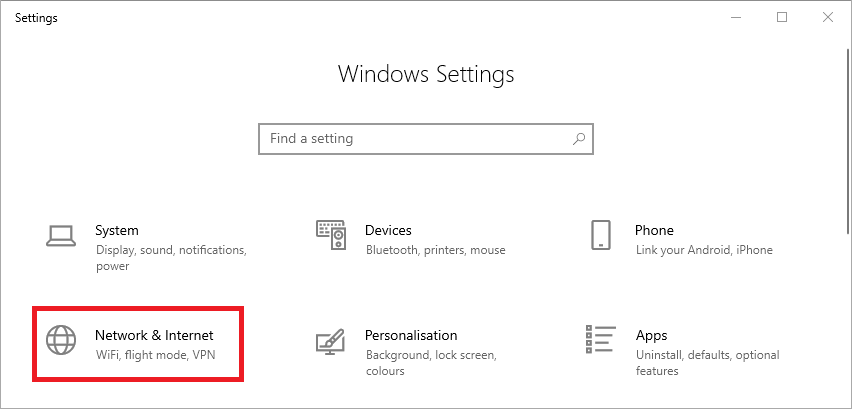
Otwórz Ustawienia systemu Windows
Wejdź do sekcji Sieć i Internet
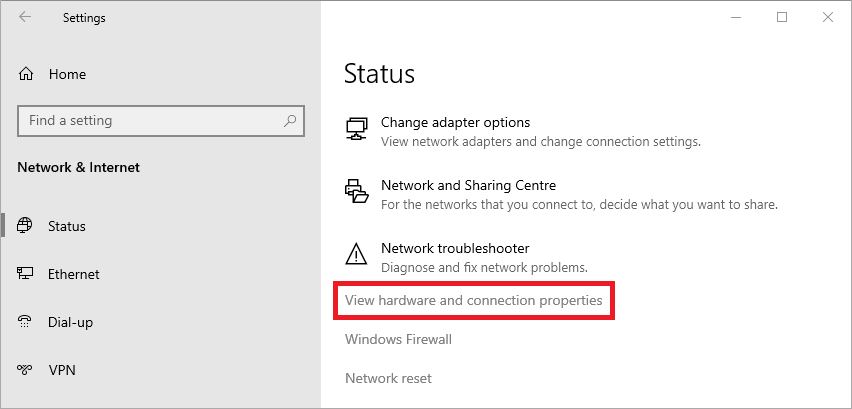
Przewiń w dół i kliknij Wyświetl właściwości sprzętu i połączenia
Twój adres IPv4 jest wyświetlany na środku ekranu
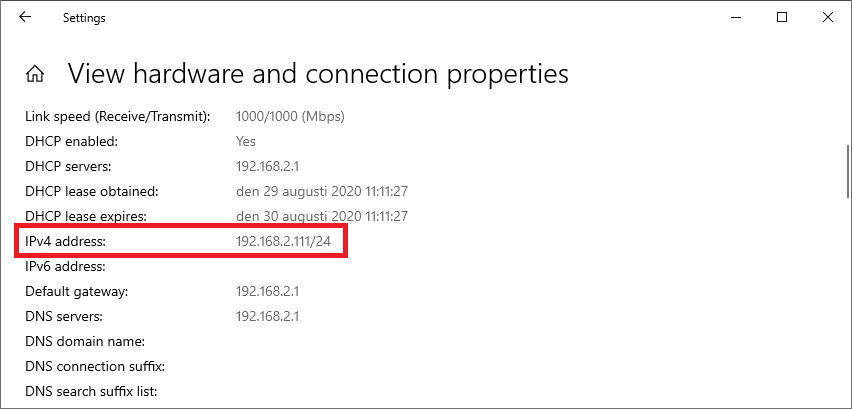
W tym przykładzie mój adres to 192.168.2.111. Zignoruj część /24. Twój adres IP powinien być podobny albo w formacie 10.0.0.X.
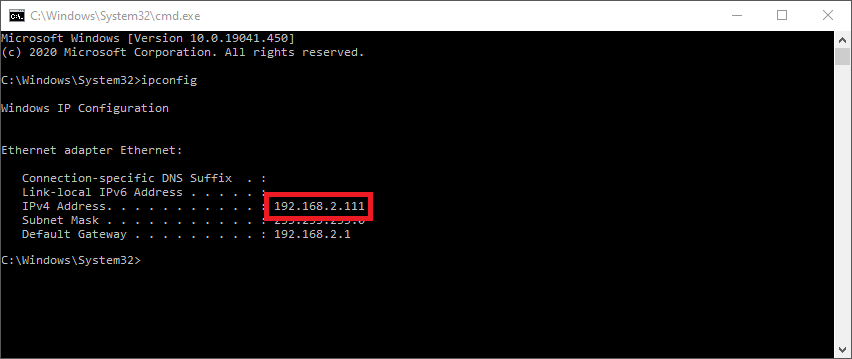
Alternatywnie możesz uruchomić okno CMD i wykonać polecenie ipconfig. Wypisze ono Twój adres IP na górze: