Zezwól na dostęp programu SIMRIG Control Center przez Zaporę systemu Windows
Czasami konieczne jest zezwolenie programowi SIMRIG Control Center na dostęp przez Zaporę Windows Defender. Najpierw usuńmy wszelkie stare reguły powiązane z SIMRIG Control Center:
Zamknij SIMRIG Control Center
Otwórz Panel sterowania systemu Windows
Przejdź do System i zabezpieczenia
Otwórz Zapora Windows Defender
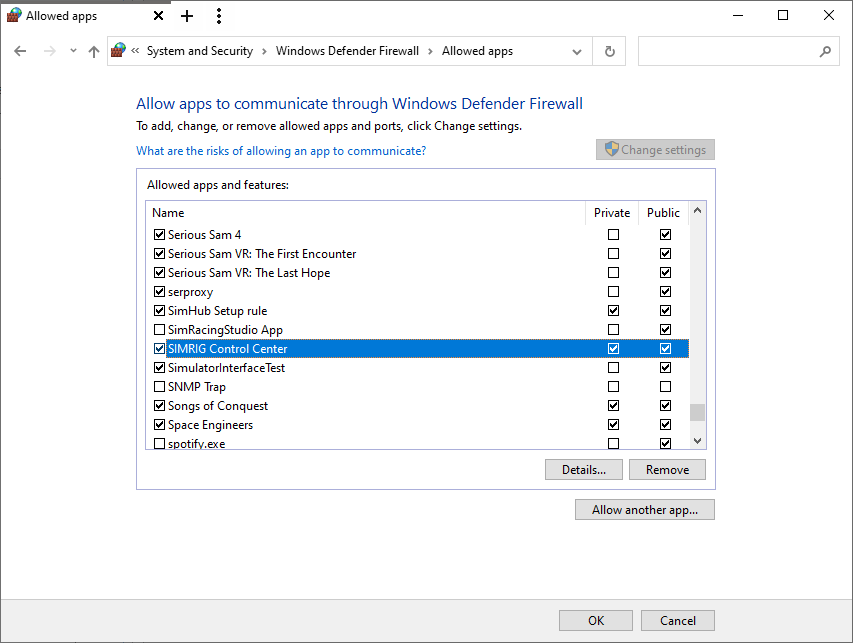
Kliknij Zezwalaj aplikacji lub funkcji na dostęp przez Zaporę Windows Defender
Kliknij przycisk Zmień ustawienia w prawym górnym rogu
Usuń z listy Dozwolone aplikacje i funkcje wszystkie wpisy dotyczące SIMRIG Control Center
Naciśnij OK, aby zastosować zmianę
Wszystkie reguły zostały teraz usunięte.
Aby zezwolić programowi SIMRIG Control Center na dostęp do sieci, po prostu uruchom program i wybierz F1 22 jako źródło telemetrii (naciśnij przycisk Change na dole okna). Spowoduje to wyświetlenie monitu zapory o przyznanie dostępu. Zezwól na dostęp zarówno w sieciach prywatnych, jak i publicznych:
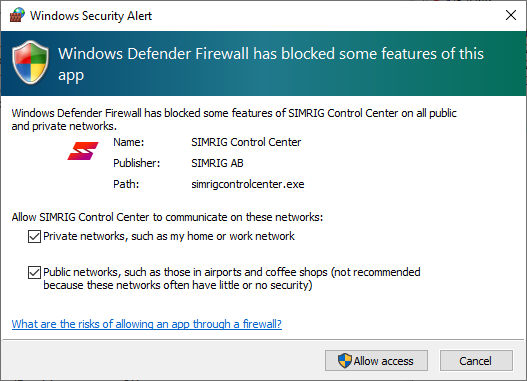
Naciśnij „Zezwalaj na dostęp”.
SIMRIG Control Center ma teraz dostęp do Twojej sieci. Możesz to zweryfikować, ponownie zaglądając do ustawień zapory. Wszystkie trzy pola wyboru są zaznaczone dla SIMRIG Control Center: