Tillåt SIMRIG Control Center genom Windows-brandväggen
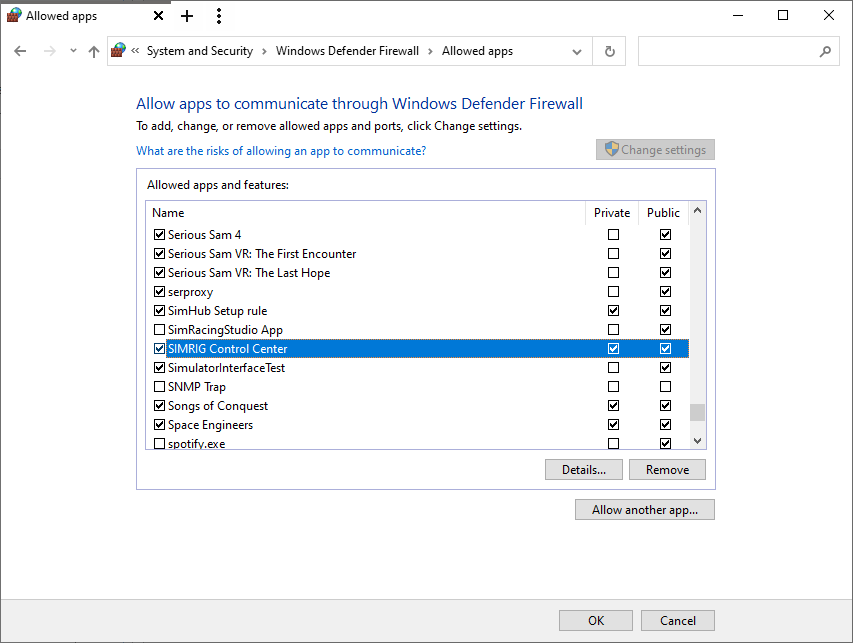
Det är ibland nödvändigt att tillåta SIMRIG Control Center genom Windows Defender Firewall. Låt oss först ta bort eventuella gamla regler associerade med SIMRIG Control Center:
Stäng SIMRIG Control Center
Öppna Windows Kontrollpanelen
Gå till System och säkerhet
Öppna Windows Defender Firewall
Tryck på Tillåt en app eller funktion genom Windows Defender Firewall
Klicka på knappen Ändra inställningar i övre högra hörnet
Ta bort alla poster för SIMRIG Control Center från listan över Tillåtna appar och funktioner
Tryck på OK för att tillämpa ändringen
Alla regler har nu tagits bort.
För att tillåta SIMRIG Control Center tillgång till ditt nätverk, starta helt enkelt programmet och välj F1 22 som telemetrikälla (tryck på Ändra knappen längst ner i fönstret). Detta kommer att uppmana brandväggen att be om åtkomst. Tillåt både privat och offentlig nätverksåtkomst:
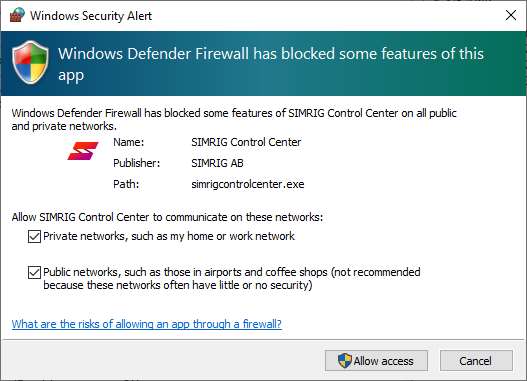
Tryck ”Tillåt åtkomst”.
SIMRIG Control Center har nu tillgång till ditt nätverk. Du kan verifiera detta genom att ta en titt på brandväggsinställningarna igen. Alla tre kryssrutorna är markerade för SIMRIG Control Center: