
Konsol
Se listan över konsolspel som stöds.
Krav
Vissa konsolspel på XBOX och PlayStation kan skicka telemetridata över ett nätverk. Det innebär att en dator som kör SIMRIG Control Center kan ta emot telemetridata från din konsol och omvandla dem till rörelsekommandon för motionsystemet från SIMRIG. Med andra ord: det går att använda en konsol med produkter från SIMRIG, men det kräver en dator och ett lokalt nätverk.

Figur: Datorn är ansluten till konsolen via nätverket och till motionsystemet från SIMRIG via USB.
I figuren ovan är en konsol ansluten till ett lokalt nätverk. En dator är ansluten till samma lokala nätverk och till ett motionsystem från SIMRIG. Datorn tar emot telemetridata från nätverket, omvandlar dem till rörelsekommandon och skickar dem till motionsystemet via USB. Datorn ansvarar bara för signalbehandlingen. Spelet körs på konsolen.
Observera
En trådbunden nätverksanslutning rekommenderas för både datorn och konsolen för ökad stabilitet och lägre latens.
Om du använder en konsol bör du bekanta dig med UDP-inställningar och Val av telemetrikälla.
Begränsningar
SIMRIG Control Center tar emot telemetri från konsolen. Det kan inte ändra något på själva konsolen.
- Rörelsekompensering i VR:
Stöds inte. Rörelsekompensering körs på datorn, i SteamVR eller OpenXR. Ett headset som är anslutet till konsolen, som PlayStation VR2, spåras av konsolen. Motionsystemet rör ditt huvud och headsetet registrerar den rörelsen. Räkna med att vyn rör sig när du bromsar, accelererar och svänger.
Snabbstart
Det här avsnittet beskriver hur du kommer igång med SIMRIG Control Center som konsolanvändare. Läs gärna resten av dokumentationen för att bekanta dig med programvaran och hur den fungerar. De flesta avsnitt gäller oavsett om du använder en dator eller en konsol.
Börja med att installera SIMRIG Control Center på en dator som är ansluten till samma nätverk som din konsol. Se avsnittet Installation för mer information.
Anslut ditt motionsystem från SIMRIG till datorn och se till att det har ström.
Det här visas när du startar programmet för första gången:
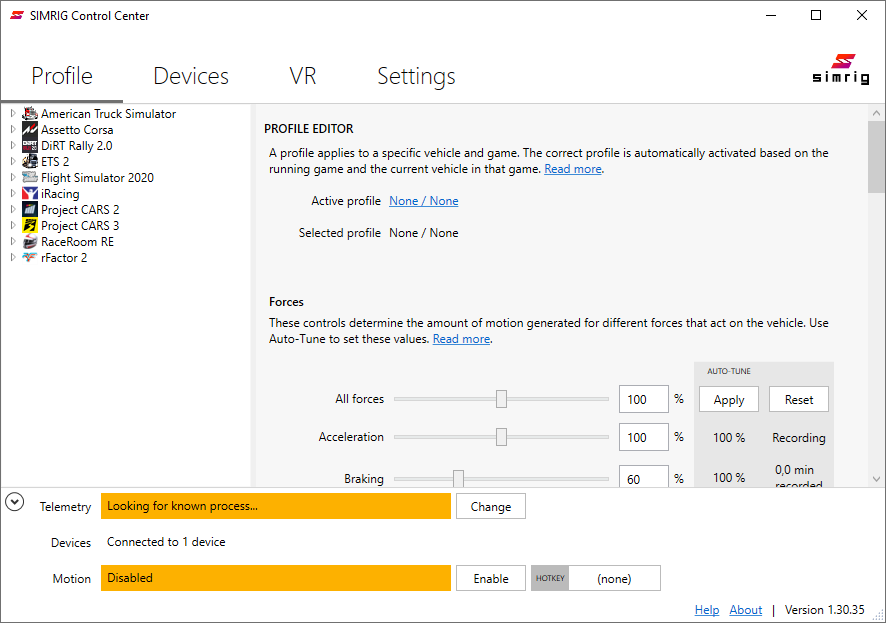
Vi har en enda enhet ansluten till vårt system. Det framgår av statusmeddelandet längst ner på skärmen: ”Ansluten till 1 enhet”. Om meddelandet är ”Söker efter enheter” ska du kontrollera att motionsystemet är anslutet till din dator.
Rörelse är inaktiverad vid start. Du måste aktivera rörelse manuellt genom att trycka på knappen Aktivera.
Inget spel är valt för tillfället, vilket framgår av meddelandet ”Söker efter spel”. Tryck på knappen Ändra för att öppna en lista över konsolspel som stöds.

Välj ett spel från listan:

Vi väljer Gran Turismo 7 i det här exemplet. Om du väljer ett annat spel ska du läsa installationsanvisningarna för det spelet.
Vid första starten frågar SIMRIG Control Center efter konsolens IP-adress. SIMRIG Control Center söker efter konsoler i ditt lokala nätverk och listar dem som hittas. Klicka på en IP-adress i listan för att använda den. Det kan ta flera minuter innan konsolen visas. Om den inte visas kan du använda den här guiden för att hitta konsolens IP-adress och ange den under Fjärradress:

När du har stängt konfigurationsdialogrutan försöker SIMRIG Control Center upprätta en anslutning till din konsol.
SIMRIG Control Center måste tillåtas genom Windows-brandväggen. Alla konsolspel skickar telemetridata över det lokala nätverket. SIMRIG Control Center kontrollerar detta när du väljer ett konsolspel och erbjuder sig att konfigurera brandväggen åt dig. Tryck på OK när du blir tillfrågad. Du kan också göra detta senare från Inställningssidan.
Windows kan också be om tillåtelse:

Starta Gran Turismo 7 och gå in i ett lopp. Telemetri skickas från konsolen till SIMRIG Control Center när du börjar köra.