
Console
Consulta l’elenco dei giochi per console supportati.
Requisiti
Alcuni giochi per console su XBOX e PlayStation possono inviare i loro dati di telemetria tramite rete. Questo significa che un PC su cui è in esecuzione SIMRIG Control Center può acquisire i dati di telemetria dalla tua console e convertirli in comandi di motion per il sistema di motion SIMRIG. In altre parole: è possibile usare una console con i prodotti SIMRIG, ma sono necessari un PC e una rete locale.
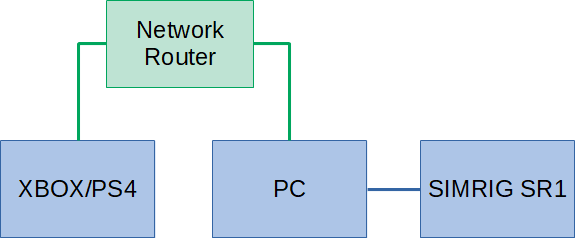
Figura: Il PC è connesso alla console tramite rete e a SIMRIG SR1 tramite USB.
Nella figura sopra una console è connessa a una rete locale. Un PC è connesso alla stessa rete locale e a un SIMRIG SR1. Il PC riceve i dati di telemetria dalla rete, li converte in comandi di motion e li invia al SIMRIG SR1 tramite USB. Il PC è responsabile solo dell’elaborazione del segnale. Il gioco è in esecuzione sulla console.
Nota
Si consiglia una connessione di rete cablata sia su PC sia su console per una maggiore stabilità e una latenza più bassa.
Gli utenti console dovrebbero familiarizzare con Impostazioni UDP e Selezione della sorgente di telemetria.
Avvio rapido
Questa sezione descrive come iniziare a usare SIMRIG Control Center come utente console. Dai un’occhiata al resto di questa documentazione per familiarizzare con il software e il suo comportamento. La maggior parte delle sezioni si applica indipendentemente dal fatto che tu stia usando un PC o una console.
Inizia installando SIMRIG Control Center su un PC connesso alla stessa rete della tua console. Vedi la sezione Installazione per i dettagli.
Collega il tuo SIMRIG SR1 o SIMRIG SR2 al PC.
Ecco cosa vedrai quando avvierai il programma per la prima volta:
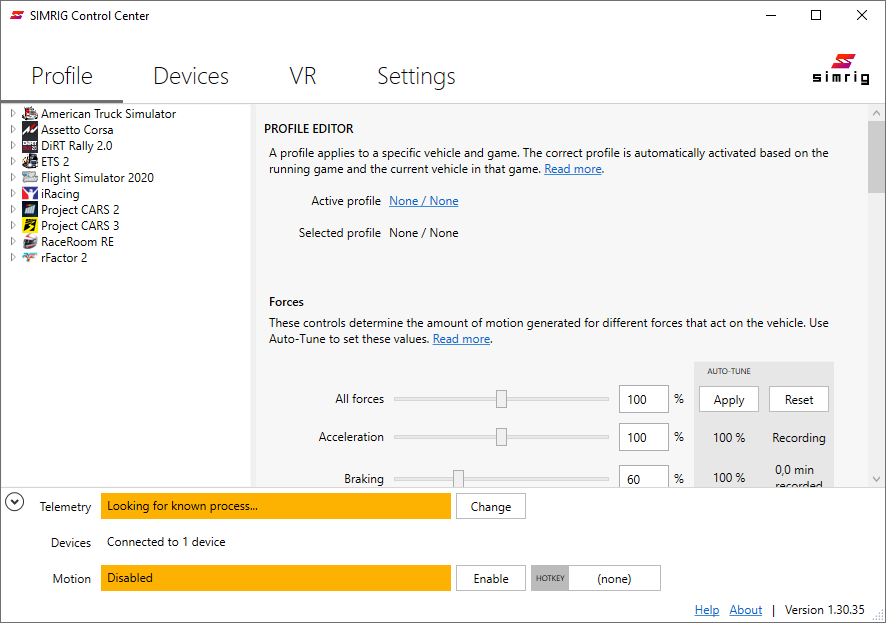
Abbiamo un singolo dispositivo connesso al nostro sistema. Questo è evidente dal messaggio di stato nella parte inferiore dello schermo: «Connected to 1 device». Se questo messaggio indica «Searching for devices», assicurati che il sistema di motion sia collegato al PC.
Il motion è disabilitato all’avvio. Devi abilitare manualmente il motion premendo il pulsante Enable.
Al momento non è selezionato alcun gioco, come indicato dal messaggio «Looking for known process…». Premendo il pulsante Change si apre un elenco di tutti i giochi per console supportati.

Seleziona un gioco dall’elenco:
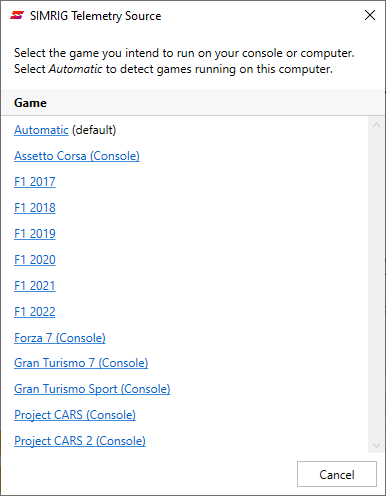
Per questo esempio scegliamo Grant Turismo 7. Se scegli un altro gioco, leggi le istruzioni di configurazione per quel gioco.
Al primo avvio SIMRIG Control Center richiede l’indirizzo IP della tua console. Usa questa guida per trovare l’indirizzo IP della tua console e inseriscilo in Remote Address:
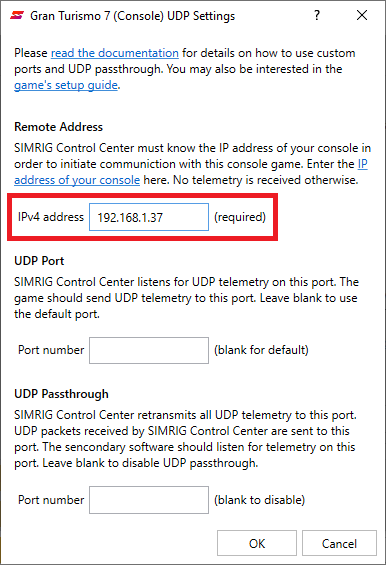
Dopo aver chiuso la finestra di dialogo di configurazione, SIMRIG Control Center proverà a stabilire una connessione con la tua console.
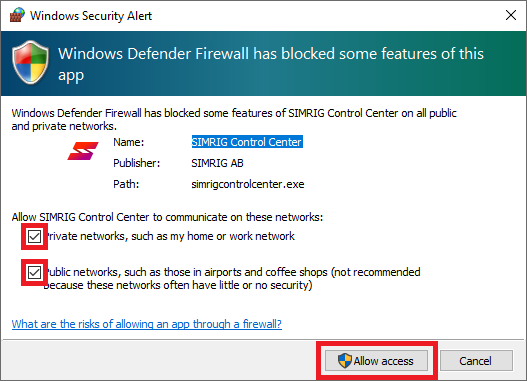
Assicurati di consentire a SIMRIG Control Center di attraversare il Windows Firewall. Tutti i giochi per console trasmettono i dati di telemetria sulla rete locale. L’accesso alla rete è necessario per abilitare il motion nei giochi per console.
Avvia Grant Turismo 7 ed entra in una gara. La telemetria viene inviata dalla console a SIMRIG Control Center quando inizi a guidare.