Installazione
Benvenuto! Questa sezione ti spiegherà come installare SIMRIG Control Center e avviarlo.
Prerequisiti
Prima di iniziare, assicuriamoci che il tuo computer soddisfi i seguenti requisiti:
Sistema operativo: Windows 10/11 (64-bit)
Altre versioni del sistema operativo Windows che supportano .NET 4.6.1 potrebbero funzionare, ma non sono state testate.
Quindi, assicurati che i seguenti framework siano installati:
Download
Ora sei pronto per scaricare l’installer.
Passaggi di installazione
Procedi eseguendo l’installer. In genere l’installer si chiama SIMRIG-Control-Center-Latest.exe o qualcosa di simile. Copierà l’eseguibile di SIMRIG Control Center e le librerie di supporto sul tuo disco rigido.
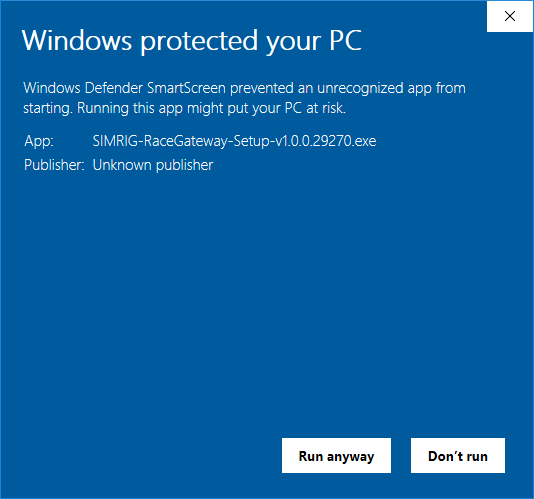
SmartScreen di Microsoft potrebbe mostrarti il seguente messaggio quando avvii l’installer.

SmartScreen è sospettoso del nostro software perché non è di uso diffuso e perché è stato scaricato da Internet.
Bypassa semplicemente questo avviso premendo il link More info. Quindi procedi premendo il pulsante Run anyway:
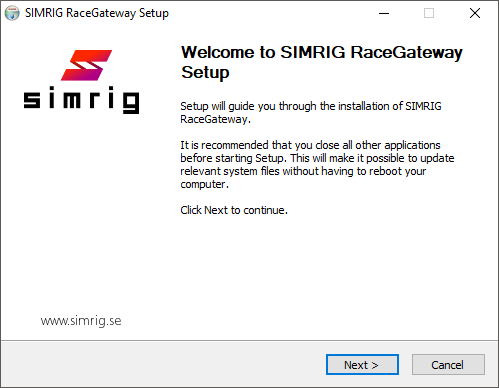
Ora ti viene mostrato l’installer.
Nota
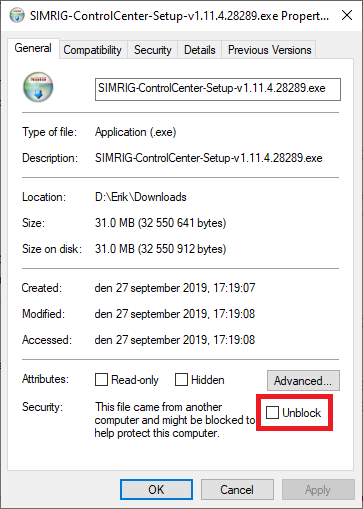
A volte il pulsante Run anyway non è disponibile. Se succede, individua il file di setup sul tuo disco. Apri la finestra Properties Tasto destro > Properties. Quindi seleziona la casella Unblock in basso.
Si consiglia di usare le impostazioni predefinite in tutto l’installer. Se hai fretta, ti basta premere ripetutamente Next > e Install. Quindi avvia SIMRIG Control Center dal menu Start.
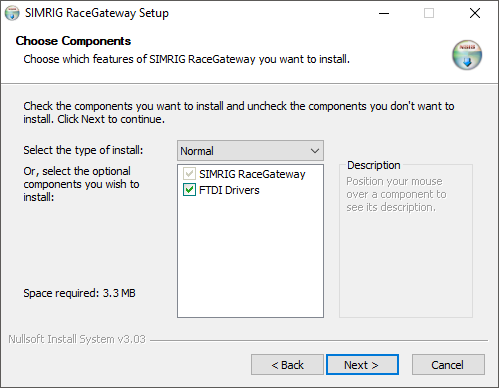
Selezione componenti
Quindi, assicurati di installare i FTDI Drivers se è la prima volta che installi il software. Su molti sistemi sono già installati, ma installali comunque.
Senza i FTDI Drivers l’hardware SIMRIG non potrà comunicare con il tuo PC.
Percorso di installazione
Quindi, prendi nota del percorso di installazione. È qui che si troverà l’eseguibile di SIMRIG Control Center. È anche dove verranno salvate le tue impostazioni personali e i profili.
Si consiglia di usare il percorso di installazione predefinito. Il percorso predefinito è associato al tuo utente Windows. Anche altri utenti sullo stesso PC possono installare il programma senza interferire con le tue impostazioni.

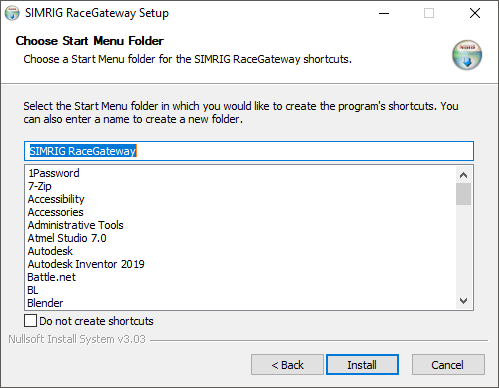
Menu Start
Quindi, scegli se creare o meno un collegamento a SIMRIG Control Center nel menu Start. Per impostazione predefinita viene creato un collegamento.
Premi Next > per installare il programma.
FTDI Drivers
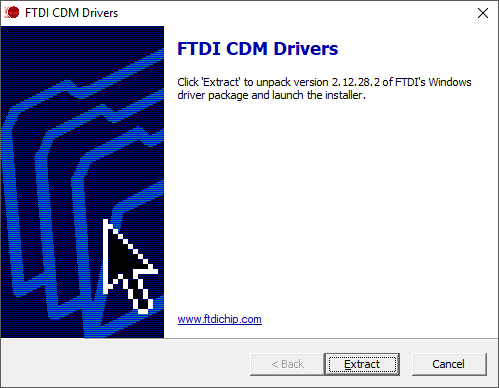
Quindi, l’installer copierà tutti i file. Al termine chiederà i privilegi di Amministratore. I privilegi di Amministratore sono necessari per installare i FTDI Drivers (se selezionati in precedenza.)
Premi Extract per iniziare.
New Device Wizard
Premi Next.

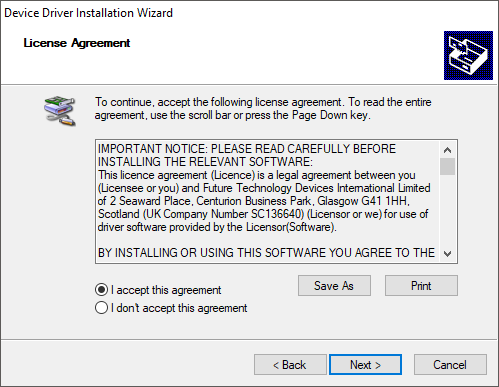
Accordo di licenza
Leggi l’accordo di licenza.
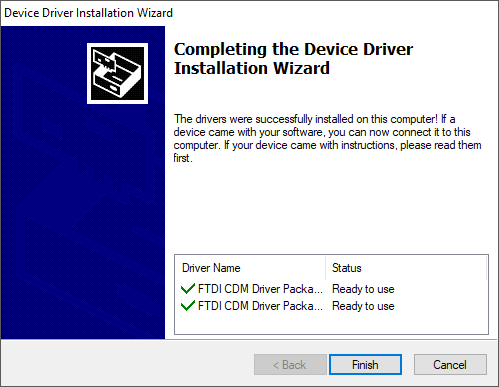
Completamento dell’installazione del driver del dispositivo
I FTDI Drivers sono ora installati.
Torna all’installer di SIMRIG Control Center e premi Next >
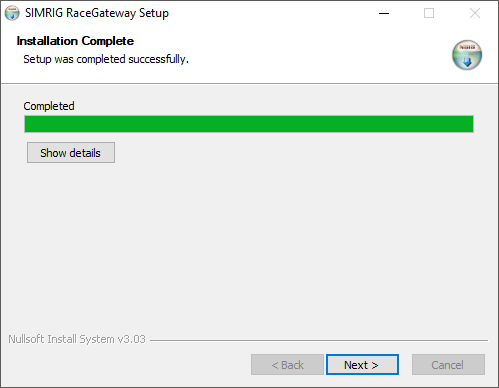
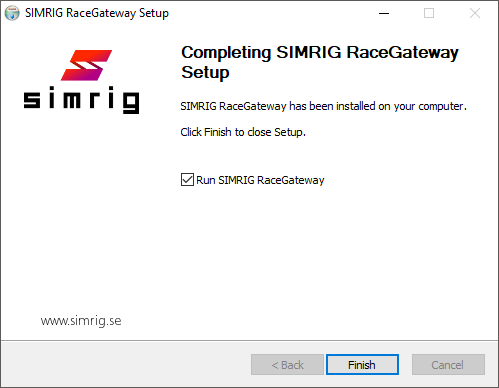
Completamento dell’installazione
SIMRIG Control Center è installato. Seleziona la casella Run SIMRIG Control Center per avviare il programma quando premi Finish.