
Stato del sistema
Questa sezione spiega le basi di come viene presentato lo stato del sistema. Lo stato del sistema viene mostrato nella parte inferiore dello schermo.
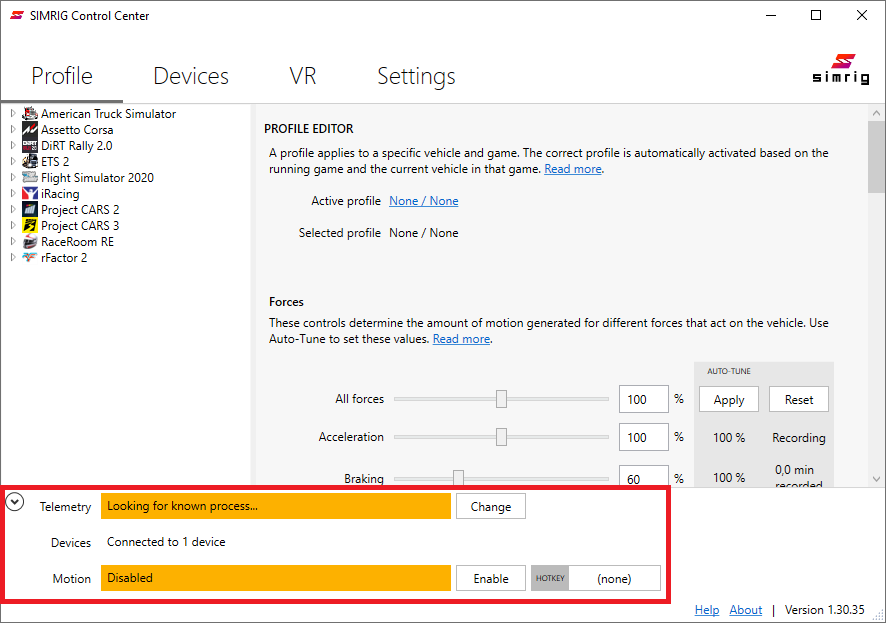
Questo è lo stato del sistema quando è completamente espanso. Usa la freccia per comprimere ed espandere lo stato del sistema.
Telemetria
SIMRIG Control Center si basa sui dati di telemetria per muovere il rig. Questi dati di telemetria sono forniti dal gioco a cui stai giocando. SIMRIG Control Center rileva automaticamente a quale gioco stai giocando cercando processi noti. Stabilisce automaticamente collegamenti di telemetria con i giochi supportati. Il riquadro Telemetry indica se questo collegamento di telemetria è operativo.
Alcuni messaggi di stato che potresti incontrare:
- Looking for known process:
SIMRIG Control Center è in attesa che venga avviato un gioco supportato.
- PC2 / Searching:
Project CARS 2 è in esecuzione ma non è ancora stato stabilito alcun collegamento di telemetria. Alcuni simulatori inviano i dati di telemetria solo durante una gara o una sessione di pratica.
- PC2 / Connected:
È stato stabilito un collegamento di telemetria con Project CARS 2. Il sistema di motion dovrebbe ricevere i comandi di movimento.
- PC2 / Timeout:
Non sono stati rilevati dati di telemetria sul collegamento. Il collegamento di telemetria si ripristinerà quando i dati torneranno disponibili. Alcuni simulatori inviano i dati di telemetria solo durante una gara o una sessione di pratica.
Selezione della sorgente di telemetria
Nella maggior parte dei casi SIMRIG Control Center può rilevare automaticamente a quale gioco stai giocando e selezionare una sorgente di telemetria appropriata. Tuttavia, questo funziona solo su PC. Il pulsante Change consente ai giocatori su console di selezionare manualmente un gioco come sorgente di telemetria.

Premendo il pulsante Change si apre un elenco di tutti i giochi per console supportati. Seleziona un gioco dall’elenco e SIMRIG Control Center proverà a stabilire una connessione con la tua console – l’indirizzo IP della console è configurato in Impostazioni UDP. Una volta selezionata, la sorgente di telemetria resta attiva finché non ne viene selezionata un’altra; oppure finché non viene abilitata la modalità automatica.
Motion
Il riquadro Motion indica se il sistema di motion è abilitato oppure no. Premi il pulsante Enable (o Disable) per attivare o disattivare il sistema di motion.
Nota
Devi sempre premere il pulsante Enable a ogni avvio per abilitare il sistema di motion.
Attenzione
Il sistema può calibrarsi immediatamente quando viene abilitato oppure in un secondo momento.
Tasto di scelta rapida per attivare/disattivare il motion
Puoi attivare/disattivare il motion usando un tasto di scelta rapida. Per impostazione predefinita non è associato alcun tasto, come indicato dal testo del pulsante (none):

Il pulsante mostra Press any key mentre è in attesa di un tasto di scelta rapida. Premi ESC per rimuovere l’associazione del tasto.

In questo esempio il Button 8 sul mio volante è associato per attivare/disattivare il motion.