Pagina Profilo
Questa sezione descrive la pagina profilo e il suo funzionamento.
SIMRIG Control Center è costruito attorno ai Profili. Un profilo non è altro che una raccolta di impostazioni e parametri che si applicano a una singola auto, in un singolo gioco.
Ogni auto, in ogni gioco, ha assegnato un profilo univoco. Questo profilo viene selezionato automaticamente quando il gioco si avvia e quell’auto scende in pista.
Il profilo attivo viene mostrato sullo schermo. Vedi il rettangolo rosso qui sotto.
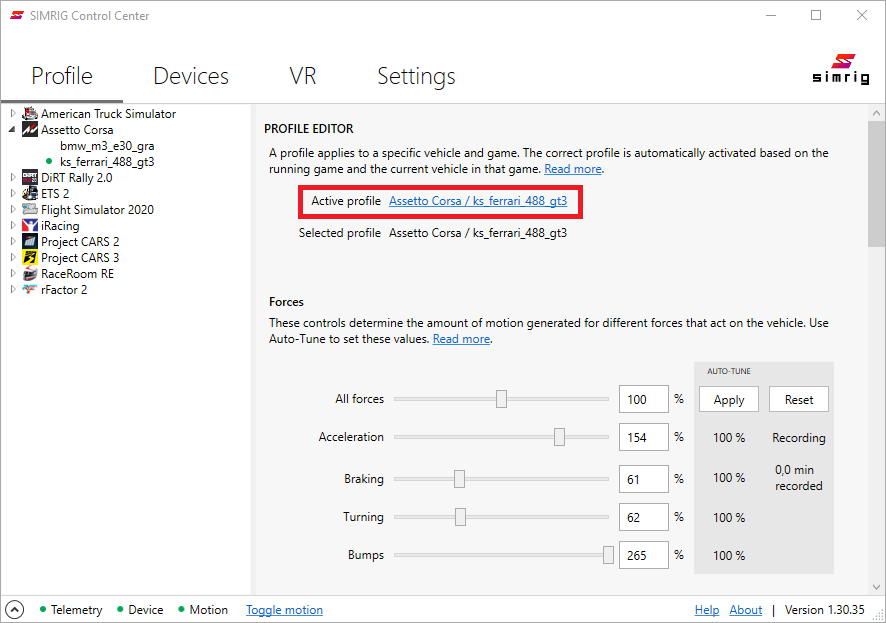
Il profilo attualmente attivo viene mostrato sullo schermo. IR indica che questo profilo è associato a iRacing.
A volte vedrai il seguente messaggio: «Questo profilo non è più attivo!»

Comparirà quando cambi gioco o auto lasciando aperta la pagina profilo. Fai clic sul link Switch now per aprire invece il profilo attivo. Questo influirà su quale profilo vedi a schermo. Non influirà sul profilo utilizzato da SIMRIG Control Center.
Concetti
Lo scopo di un profilo è controllare come le forze simulate vengono convertite in motion. Poiché ogni auto si comporta in modo diverso (alcune sono veloci, altre lente), ogni auto richiede un profilo univoco e impostazioni uniche. Impostare correttamente il profilo e ottimizzarlo è molto importante, perché determina il comportamento del sistema di motion e la sua risposta agli eventi nel gioco.
L’evento in gioco più importante è l’accelerazione del veicolo. La maggior parte delle impostazioni del profilo riguarda quindi l’accelerazione e la sensibilità del sistema all’accelerazione in diverse direzioni.
Le impostazioni del profilo sono divise in tre parti principali: Allocazione assi, Forze e Orientamento.
Forze
Ogni veicolo produce diverse quantità di forze durante accelerazione, sterzata e frenata. Queste impostazioni sono responsabili della conversione di tali forze in un intervallo normalizzato.
Prendiamo come esempio l’impostazione Acceleration. Quando il veicolo accelera genera forze G. L’auto in questo esempio è in grado di generare 1 G di accelerazione in avanti. Impostando All forces al 100 % e Acceleration al 100 %, il sistema di motion utilizzerà tutta la corsa di pitch allocata mentre l’auto accelera in avanti a 1 G. A 0,5 G userà metà della corsa di pitch allocata.
Consideriamo le impostazioni disponibili:
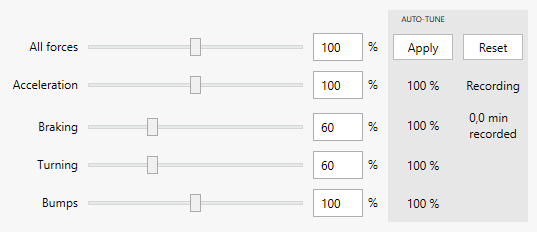
- All Forces:
Questo cursore controlla la sensibilità complessiva del sistema all’accelerazione in qualsiasi direzione. Impostare questo valore a zero farà restare fermo il sistema. Si consiglia di lasciare questa impostazione al 100 %, ma sentiti libero di ridurla se il sistema sembra troppo veloce o nervoso.
- Acceleration:
Questo cursore controlla la sensibilità del sistema all’accelerazione in direzione avanti: forze che muovono il veicolo in avanti. Regola questo valore finché il sistema si inclina all’indietro della quantità desiderata durante la massima accelerazione (di solito gas al massimo da fermo).
- Braking:
Questo cursore controlla la sensibilità del sistema all’accelerazione in direzione indietro: forze che fermano o muovono il veicolo all’indietro. Regola questo valore finché il sistema si inclina in avanti della quantità desiderata durante la massima frenata.
- Turning:
Questo cursore controlla la sensibilità del sistema all’accelerazione verso sinistra o destra: forze che fanno sterzare o rollare il veicolo. Regola questo valore finché il sistema si inclina a sinistra o a destra della quantità desiderata in curva.
- Bumps:
Questo cursore controlla la sensibilità del sistema all’accelerazione verso l’alto e verso il basso: forze che muovono il veicolo su o giù. Regola questo valore finché il sistema si muove verso l’alto e verso il basso della quantità desiderata quando guidi sui cordoli e su altre superfici irregolari come buche e ghiaia.
Suggerimento
Usa Auto Tune per determinare i valori iniziali.
Auto tune
Auto Tune è progettato per generare un profilo di base registrando i dati di telemetria mentre guidi. L’algoritmo può generare un profilo analizzando le forze che agiscono sull’auto. Il profilo risultante tenta di massimizzare l’escursione di motion riducendo al minimo il clipping.
Ogni auto è unica, e lo è anche ogni pilota. Dovrai trovare impostazioni che funzionino per te. Può essere un processo complicato, ma con Auto Tune otterrai almeno un buon punto di partenza per ulteriori regolazioni.
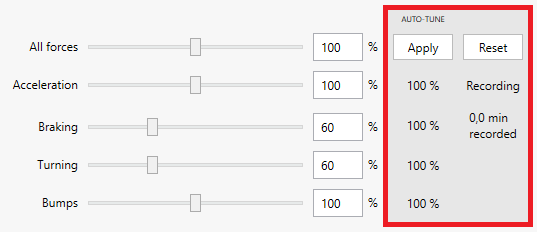
Come fare: Auto Tune
Prima di poter avviare il processo Auto Tune devi entrare nel tuo gioco e nella tua auto preferiti. Assicurati che la telemetria sia connessa e che il sistema di motion sia abilitato.
Guida per circa 5 minuti
L’obiettivo è generare dati diversificati
Cerca di non schiantarti (se succede, continua a guidare per altri 30 secondi)
Frena, accelera e sterza in modo marcato
Fermati e riparti più volte se la pista non ha curve lente
Prendi nota dei valori suggeriti per Acceleration, Braking, Turning e Bumps
Non dovrebbero più mostrare il valore predefinito di 100 %
Dovrebbero essere inferiori a 200 %, altrimenti devi guidare di più
Premi il pulsante Apply
Prova le nuove impostazioni: avranno effetto immediatamente dopo aver premuto Apply
Puoi usare i valori così come sono, modificarli manualmente oppure continuare a registrare altri dati
Premi Apply per usare i valori più recenti
Premi Reset per ricominciare dall’inizio
Impostazioni di intensità
Finora abbiamo considerato impostazioni che influenzano l’escursione del motion. Le impostazioni di intensità invece influenzano velocità e accelerazione. Velocità e accelerazione sono cruciali per l’intensità percepita.
Le impostazioni di intensità influenzano velocità, accelerazione e corsa degli attuatori lineari. Ci sono tre preset tra cui scegliere: Normal, High e Raw, con livelli di intensità crescenti. La quarta opzione, Custom, consente un controllo preciso di ogni impostazione.

- Stroke length:
Imposta la corsa massima dell’attuatore. Un valore di 100 % consente all’attuatore di muoversi di 70 mm. Un valore di 50 % consente invece 35 mm di corsa. Le auto rapide e rigide beneficiano di una corsa ridotta.
- Responsiveness:
Imposta la potenza dell’attuatore. Un valore più basso comporta un’accelerazione inferiore, mentre un valore più alto significa più potenza e maggiore accelerazione. Prova un valore più basso se pensi che il sistema di motion sia troppo veloce o troppo aggressivo.
- Spring stiffness:
Imposta la cedevolezza dell’attuatore ai cambi di direzione. Prova un valore più basso per rimuovere rumore e urti ad alta frequenza.
Suggerimento
Usa il tasto di scelta rapida per passare tra i preset senza uscire dal gioco.
Allocazione assi
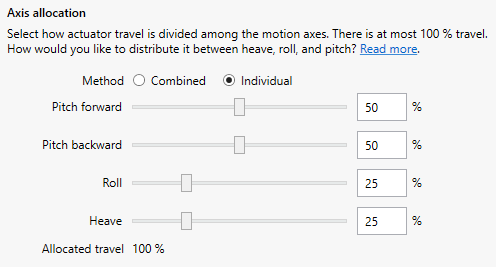
Ogni attuatore lineare ha una quantità fissa di corsa. Questa è determinata dalla costruzione meccanica dell’attuatore. Il modo in cui scegliamo di usare questa corsa è determinato dalle impostazioni di Allocazione assi.
Una quantità fissa di corsa viene allocata per ciascun asse di motion (pitch, roll, heave). Per esempio, possiamo allocare 20 mm di corsa al pitch, 30 mm al roll e 20 mm all’heave. Le impostazioni di allocazione determinano queste quantità.
È interessante notare che potremmo allocare 70 mm di corsa sia al pitch sia al roll contemporaneamente, per un totale di 140 mm di corsa combinata. Ma! Muoversi di 140 mm è fisicamente impossibile. Tuttavia, il veicolo raramente frenerà alla massima potenza mentre sterza anche alla massima velocità. Se accade, l’attuatore arriverà a fine corsa causando clipping del motion. Puoi scegliere più motion a rischio di clipping, oppure meno motion senza clipping. È un compromesso diverso per ogni veicolo.
Segui la geometria della pista
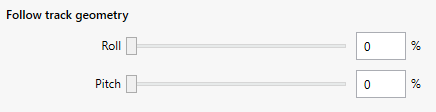
Anche l’orientamento del veicolo è una fonte importante di dati per il motion. Forse vuoi che il sistema di motion segua la strada: inclinarsi indietro in salita o rollare in modo più aggressivo quando colpisci un cordolo. Ci sono due impostazioni che controllano come l’orientamento del veicolo influisce sul sistema di motion:
- Roll:
Questo cursore controlla quanta parte del rollio del veicolo viene trasferita al sistema di motion. Intorno al 20 % c’è una mappatura uno-a-uno tra il veicolo virtuale e il sistema di motion fisico (a seconda della distanza tra attuatori anteriori e posteriori).
- Pitch:
Questo cursore controlla quanta parte del beccheggio del veicolo viene trasferita al sistema di motion. Intorno al 20 % c’è una mappatura uno-a-uno tra il veicolo virtuale e il sistema di motion fisico (a seconda della distanza tra attuatori anteriori e posteriori).
Cambi marcia
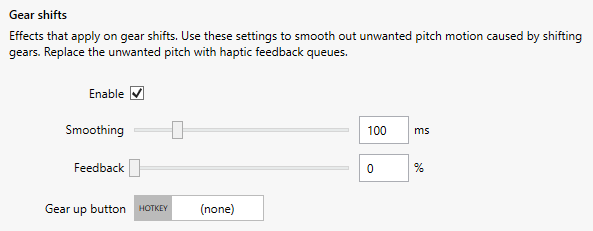
I cambi sequenziali e semi-automatici introducono un beccheggio improvviso e evidente. Questo movimento può risultare scomodo o indesiderato. Usa queste impostazioni per rendere il motion più morbido o rimuoverlo del tutto.
- Enable:
Se abilitato, l’algoritmo rileverà e rimuoverà i cambiamenti improvvisi di pitch causati dai cambi marcia.
- Smoothing:
Alcuni cambi sono più rapidi e altri più lenti. La durata dovrebbe coprire il tempo necessario al cambio per inserire la marcia. Aumenta questo cursore finché il pitch è di tuo gradimento (lascia il cursore Feedback a 0 % durante la regolazione).
- Feedback:
Aumenta per introdurre feedback aptico al cambio marcia.
Post-processing
A volte è necessario applicare tecniche di post-processing ai dati di telemetria, come smoothing e limitatori di velocità.
- Pitch washout:
Se abilitato, il pitch washout riporta il sistema a un pitch naturale durante accelerazioni costanti. Questo rende il sistema di motion livellato rispetto al pavimento durante accelerazioni prolungate. Inoltre, la velocità del pitch viene limitata per una guida più fluida. La frenata non è influenzata.
- Turn stabilization:
Se abilitato, la stabilizzazione in curva aggiunge una zona morta sull’asse di roll. Questo rende il sistema di motion meno incline a rollare quando si guida dritti. Continuerai comunque a percepire rollio in curva. Aumentare questo valore rende la zona morta più ampia e il sistema di motion più stabile.
- Smoothing:
Questi cursori controllano la velocità con cui il sistema reagisce ai cambiamenti. Impostare questo valore a 0 % disabilita il Low-pass Filter, rendendo il sistema il più veloce e reattivo possibile. Aumentare questo valore ridurrà (e perfino rimuoverà) un motion rapido e nervoso. Un valore elevato produrrà una guida più morbida.
Suggerimento
Alcuni giochi funzionano meglio con il Low-pass Filter abilitato. Se il motion è nervoso o “a scatti”, prova a impostare il Low-pass Filter al 100 % e riduci gradualmente finché ottieni una guida fluida e reattiva.
Importazione ed esportazione
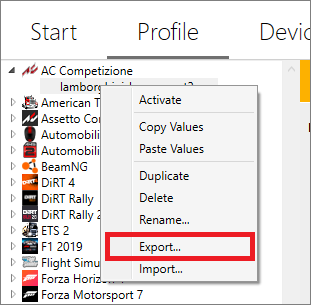
Puoi esportare singoli profili in un file. Il file può essere condiviso e successivamente importato. I profili esportati hanno estensione .scc-profile.
Per importare un profilo, fai clic con il tasto destro in qualsiasi punto dell’albero dei profili e scegli Import…. In alternativa, trascina il file sull’albero dei profili.
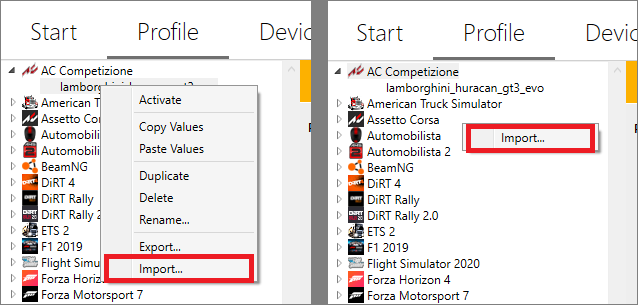
Per esportare un profilo, fai clic con il tasto destro sul profilo da esportare e scegli Export..