
Profil Sida
Detta avsnitt beskriver profilsidan och dess användning.
SIMRIG Control Center är uppbyggt kring Profiler. En profil är inte mer än en samling inställningar och parametrar som gäller för en enskild bil, i ett enskilt spel.
Varje bil i varje spel tilldelas en unik profil. Denna profil väljs automatiskt när spelet startar och bilen kör på banan.
Den aktiva profilen visas på skärmen. Se den röda rektangeln nedan.

Den för närvarande aktiva profilen visas på skärmen. IR indikerar att denna profil är associerad med iRacing.
Ibland kommer du att se följande meddelande: ”Denna profil är inte längre aktiv!”

Det kommer att visa sig när du byter spel eller bil medan profilsidan är öppen. Klicka på länken Byt nu för att öppna den aktiva profilen istället. Detta kommer att påverka vilken profil du ser på skärmen. Det påverkar inte profilen som används av SIMRIG Control Center.
Koncept
Syftet med en profil är att kontrollera hur simulerade krafter omvandlas till rörelse. Eftersom varje bil beter sig på olika sätt (vissa är snabba, vissa är långsamma) kräver varje bil en unik profil och unika inställningar. Att få profilen rätt och finjusterad är mycket viktigt eftersom det bestämmer rörelsesystemets beteende och respons på händelser i spelet.
Den viktigaste händelsen i spelet är fordonets acceleration. De flesta profilinställningar handlar därför om acceleration och systemets känslighet för acceleration i olika riktningar.
Profilinställningarna är uppdelade i tre huvuddelar: Axelallokering, Krafter och Orientering.
Krafter
Varje fordon producerar olika mängder krafter vid acceleration, sväng och bromsning. Dessa inställningar är ansvariga för att omvandla dessa krafter till ett normaliserat intervall.
Ta inställningen Acceleration som ett exempel. När fordonet accelererar genererar det G-krafter. Bilen i detta exempel kan generera 1 G framåtriktad acceleration. Genom att ställa in Alla krafter till 100 % och Acceleration till 100 % kommer rörelsesystemet att utnyttja all tilldelad pitch medan bilen accelererar framåt med 1 G. Vid 0.5 G används hälften av den tilldelade pitchn.
Låt oss överväga de tillgängliga inställningarna:

- Alla krafter:
Denna reglage kontrollerar systemets övergripande känslighet för acceleration i alla riktningar. Om detta värde sätts till noll kommer systemet att stå stilla. Det är rekommenderat att lämna denna inställning på 100 %, men känn dig fri att minska värdet om systemet känns för snabbt eller ryckigt.
- Acceleration:
Denna reglage kontrollerar systemets känslighet för acceleration i framåtriktningen: krafter som förflyttar fordonet framåt. Justera detta värde tills systemet lutar bakåt den önskade mängden vid maximal acceleration (vanligtvis fullt gaspådrag från stillastående).
- Bromsning:
Denna reglage kontrollerar systemets känslighet för acceleration i bakåtriktningen: krafter som stoppar eller förflyttar fordonet bakåt. Justera detta värde tills systemet lutar framåt den önskade mängden vid maximal bromsning.
- Svängning:
Denna reglage kontrollerar systemets känslighet för acceleration i vänster eller höger riktning: krafter som svänger eller lutar fordonet. Justera detta värde tills systemet lutar åt vänster eller höger den önskade mängden vid svängning.
- Gupp:
Denna reglage kontrollerar systemets känslighet för acceleration i uppåt och nedåt riktning: krafter som förflyttar fordonet upp eller ner. Justera detta värde tills systemet rör sig uppåt och nedåt den önskade mängden när du kör över trottoarkanter och andra ojämna ytor som gropar och grus.
Tips
Använd Auto Tune för att bestämma initiala värden.
Auto Tune
Auto Tune är utformad för att generera en baslinjeprofil genom att spela in telemetridata medan du kör. Algoritmen kan generera en profil genom att analysera krafterna som påverkar bilen. Den resulterande profilen försöker maximera rörelseomfånget samtidigt som clipping minimeras.
Varje bil är unik, och det är även varje förare. Du måste hitta inställningar som passar dig. Detta kan vara en svår process, men med Auto Tune får du åtminstone en bra startpunkt för vidare justering.
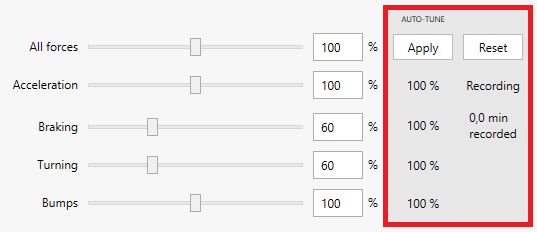
Hur man: Auto Tune
Innan vi kan starta Auto Tune-processen behöver du ta plats i ditt favoritspel och bil. Se till att telemetrin är ansluten och att rörelsesystemet är aktiverat.
Kör i cirka 5 minuter
Målet är att generera varierad data
Försök undvika att krascha (fortsätt köra ytterligare 30 sekunder om du gör det)
Bromsa, accelerera och sväng överdrivet
Stanna och starta flera gånger om banan saknar långsamma hörn
Notera de föreslagna värdena för Acceleration, Bromsning, Svängning och Gupp
De bör inte längre visa standardvärdet på 100 %
De bör vara mindre än 200 %, annars behöver du köra mer
Tryck på Använd-knappen
Prova de nya inställningarna, de kommer att träda i kraft omedelbart efter att du tryckt på Använd
Du kan antingen använda värdena som de är, ändra dem manuellt, eller fortsätta spela in mer data
Tryck på Använd för att använda de senaste värdena
Tryck på Återställ för att börja från början
Intensitetsinställningar
Fram till denna punkt har vi övervägt inställningar som påverkar rörelseomfånget. Intensitetsinställningarna påverkar däremot dess hastighet och acceleration. Hastighet och acceleration är avgörande för den upplevda intensiteten.
Intensitetsinställningar påverkar linjära aktuatorers hastighet, acceleration och räckvidd. Det finns tre förinställningar att välja mellan: Normal, Hög och Rå, med ökande intensitetsnivåer. Det fjärde alternativet, Anpassad, möjliggör exakt kontroll av varje inställning.

- Slaglängd:
Ställer in aktuatorns maximala räckvidd. Ett värde på 100 % låter aktuatorn röra sig 70 mm. Medan ett värde på 50 % tillåter 35 mm räckvidd. Snabba och styva bilar gynnas av lägre slaglängd.
- Reaktionssnabbhet:
Ställer in aktuatorns kraft. Ett lägre värde resulterar i lägre acceleration medan ett högre värde innebär mer kraft och högre acceleration. Prova ett lägre värde om du tycker att rörelsesystemet är för snabbt eller för aggressivt.
- Fjäderstyvhet:
Ställer in aktuatorns eftergivenhet vid riktningsändringar. Prova ett lägre värde för att ta bort högfrekvent brus och gupp.
Tips
Använd Snabbtangent för att växla mellan förinställningar utan att lämna spelet.
Axelallokering
Varje linjär aktuator har en fast mängd räckvidd. Detta bestäms av aktuatorns mekaniska konstruktion. Hur vi väljer att använda denna räckvidd bestäms av inställningarna för Axelallokering.
En fast mängd räckvidd tilldelas för varje rörelseaxel (pitch, roll, kast). Till exempel, vi kan tilldela 20 mm räckvidd till pitch, 30 mm räckvidd till roll och 20 mm räckvidd till kast. Tilldelningsinställningarna bestämmer dessa mängder.
Intressant nog kunde vi tilldela 70 mm räckvidd till både pitch och roll samtidigt för totalt 140 mm kombinerad räckvidd. Men! Att röra sig 140 mm är fysiskt omöjligt. Fordonet kommer dock sällan att bromsa för fullt samtidigt som det svänger med full fart. Om det gör det, kommer aktuatorn att nå sin gräns och orsaka att rörelsen klipps. Du kan välja mer rörelse med risk för klippning; eller mindre rörelse och ingen klippning. Detta är en kompromiss som skiljer sig för varje fordon.

Följ vägbanans geometri
Fordonets orientering är också en viktig källa till rörelsedata. Kanske vill du att rörelsesystemet ska följa vägen; att luta bakåt när du kör uppför en backe eller att rulla mer aggressivt när du träffar en trottoarkant. Det finns två inställningar som styr hur fordonets orientering påverkar rörelsesystemet:

- Rollover:
Denna reglage kontrollerar hur mycket av fordonets rulle som överförs till rörelsesystemet. Vid runt 20 % sker en en-till-en mappning mellan det virtuella fordonet och det fysiska rörelsesystemet (beroende på avståndet mellan främre och bakre aktuatorer).
- Nickning:
Denna reglage kontrollerar hur mycket av fordonets pitch som överförs till rörelsesystemet. Vid runt 20 % sker en en-till-en mappning mellan det virtuella fordonet och det fysiska rörelsesystemet (beroende på avståndet mellan främre och bakre aktuatorer).
Växlingar
Sekventiella och halvautomatiska växellådor introducerar plötsliga och märkbara pitchrörelser. Denna rörelse kan vara obekväm eller oönskad. Använd dessa inställningar för att jämna ut rörelsen eller ta bort den helt.

- Aktivera:
När den är aktiverad, kommer algoritmen att upptäcka och ta bort, plötsliga förändringar i pitch orsakade av växlingar.
- Utslätning:
Vissa växellådor är snabbare och några långsammare. Tiden bör täcka den tid det tar för växellådan att byta växel. Öka denna reglage tills pitchrörelsen är efter din smak (låt Feedback-reglaget stå på 0 % medan du stämmer av.)
- Feedback:
Öka för att införa haptisk feedback vid växling.
Postprocessing
Ibland är det nödvändigt att tillämpa postprocessningstekniker på telemetridata; såsom utslätning och hastighetsbegränsare.
- Pitch utvaskning:
När aktiverad, återför pitch utvaskning systemet till en naturlig pitch under konstant acceleration. Detta gör att rörelsesystemet är i nivå med ditt golv under förlängd acceleration. Vidare är pitchhastigheten begränsad för en smidigare tur. Bromsning påverkas inte.
- Svängstabilisering:
När aktiverad, tillför svängstabilisering en dödzon på rullaxeln. Detta gör rörelsesystemet mindre benäget att rulla vid rak körning. Du kommer fortfarande att uppleva rollrörelse vid svängning. Att öka detta värde ökar dödzonens storlek och gör rörelsesystemet mer stabilt.
- Utslätning:
Dessa reglar kontrollerar hastigheten som systemet reagerar på förändringar. Om detta värde sätts till 0 % inaktiveras Lågpassfiltren vilket gör systemet så snabbt och responsivt som möjligt. Att öka detta värde minskar (och till och med tar bort) snabb och ryckig rörelse. Ett stort värde resulterar i en smidig åktur.
Tips
Vissa spel fungerar bättre med Lågpassfilter aktiverat. Om rörelsen är ryckig eller orolig, försök att sätta Lågpassfiltret till 100 % och minska gradvis tills du får en smidig och responsiv resa.
Importera och exportera
Du kan exportera enskilda profiler till en fil. Filen kan delas och senare importeras. Exporterade profiler har filändelsen .scc-profile.
För att importera en profil, högerklicka var som helst i profilen och välj Importera…. Alternativt kan du släppa filen på profileträdet.

För att exportera en profil, högerklicka på profilen som ska exporteras och välj Exportera..
