
Installation
Välkommen! Denna sektion kommer att berätta hur du installerar SIMRIG Control Center och får det att fungera.
Förutsättningar
Innan vi börjar, låt oss säkerställa att din dator uppfyller följande krav:
Operativsystem: Windows 10/11 (64-bit)
Andra versioner av Windows-operativsystemet som stödjer .NET 4.6.1 kan fungera men har inte testats.
Se till att följande ramverk är installerade:
Nedladdning
Nu är du redo att ladda ner installationsprogrammet.
Installationssteg
Fortsätt genom att köra installationsprogrammet. Installationsprogrammet kallas normalt SIMRIG-Control-Center-Latest.exe eller något liknande. Det kopierar SIMRIG Control Center exekverbar fil och stödjande bibliotek till din hårddisk.
Microsofts SmartScreen kan visa följande meddelande när du startar installationsprogrammet.

SmartScreen är misstänksam mot vår programvara eftersom den inte är allmänt använd och eftersom den laddades ner från internet.
Övervinn enkelt denna varning genom att trycka på länken More info. Fortsätt sedan genom att trycka på knappen Run anyway:

Nu möts du av installationsprogrammet.
Det rekommenderas att använda standardinställningarna genom hela installationsprogrammet. Tryck bara på Next > och Install om du har bråttom. Starta sedan SIMRIG Control Center från Startmenyn.

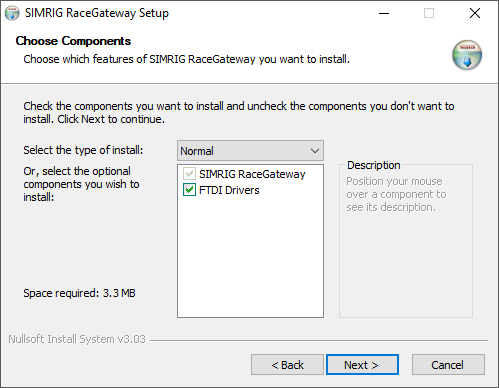
Komponentval
Se sedan till att installera FTDI Drivers om detta är din första gång du installerar programvaran. Dessa finns redan installerade på de flesta system. Men installera dem ändå.
Utan FTDI Drivers kommer inte SIMRIG hårdvaran kunna kommunicera med din PC.
Installationsplats
Notera installationsplatsen nästa gång. Det är där SIMRIG Control Center exekverbar fil kommer att finnas. Det är också där dina personliga inställningar och profiler kommer att sparas.
Det rekommenderas att använda standardinstallationsplatsen. Standardinstallationsplatsen är associerad med din Windows-användare. Andra användare på samma PC kan också installera programmet utan att störa dina inställningar.

Startmeny
Välj sedan om en genväg till SIMRIG Control Center ska skapas i din Startmeny. Som standard skapas en genväg.
Tryck på Next > för att installera programmet.

FTDI Drivers
Nästa steg är att installationsprogrammet kopierar alla filer. När detta är klart kommer det att begära administratörsrättigheter. Administratörsrättigheter krävs för att installera FTDI Drivers (om de valdes tidigare.)
Tryck på Extract för att börja.

Ny Enhetsguide
Tryck på Next.

Licensavtal
Läs licensavtalet.

Fullborda installations av enhetsdrivrutin
FTDI Drivers är nu installerade.

Återvänd till SIMRIG Control Center installationen och tryck på Next >

Avsluta installationen
SIMRIG Control Center är installerat. Markera rutan Run SIMRIG Control Center för att starta programmet när du trycker på Finish.
