
Konsola
Zobacz listę obsługiwanych gier konsolowych.
Wymagania
Niektóre gry konsolowe na XBOX i PlayStation mogą wysyłać dane telemetryczne przez sieć. Oznacza to, że komputer PC z uruchomionym SIMRIG Control Center może przechwycić dane telemetryczne z Twojej konsoli i przekształcić je w komendy ruchu dla systemu ruchu SIMRIG. Innymi słowy: można używać konsoli z produktami SIMRIG, ale wymaga to komputera PC oraz sieci lokalnej.
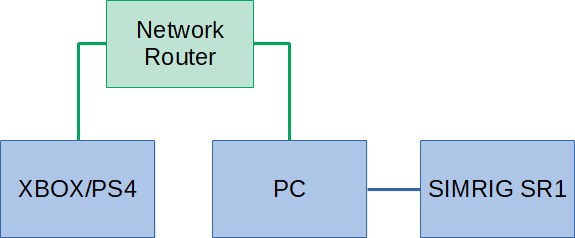
Rysunek: Komputer PC jest połączony z konsolą przez sieć oraz z SIMRIG SR1 przez USB.
Na powyższym rysunku konsola jest podłączona do sieci lokalnej. Komputer PC jest podłączony do tej samej sieci lokalnej oraz do SIMRIG SR1. PC odbiera dane telemetryczne z sieci, przekształca je w komendy ruchu i wysyła je do SIMRIG SR1 przez USB. Komputer PC odpowiada wyłącznie za przetwarzanie sygnału. Gra działa na konsoli.
Informacja
Zalecane jest przewodowe połączenie sieciowe zarówno dla PC, jak i konsoli, aby zwiększyć stabilność i obniżyć opóźnienia.
Użytkownicy konsol powinni zapoznać się z Ustawienia UDP oraz Wybór źródła telemetrii.
Szybki start
Ta sekcja opisuje, jak rozpocząć pracę z SIMRIG Control Center jako użytkownik konsoli. Zapoznaj się z resztą tej dokumentacji, aby zrozumieć oprogramowanie i jego działanie. Większość sekcji ma zastosowanie niezależnie od tego, czy używasz PC, czy konsoli.
Zacznij od zainstalowania SIMRIG Control Center na komputerze PC podłączonym do tej samej sieci co Twoja konsola. Szczegóły znajdziesz w sekcji Instalacja.
Podłącz SIMRIG SR1 lub SIMRIG SR2 do komputera PC.
Oto co zobaczysz przy pierwszym uruchomieniu programu:
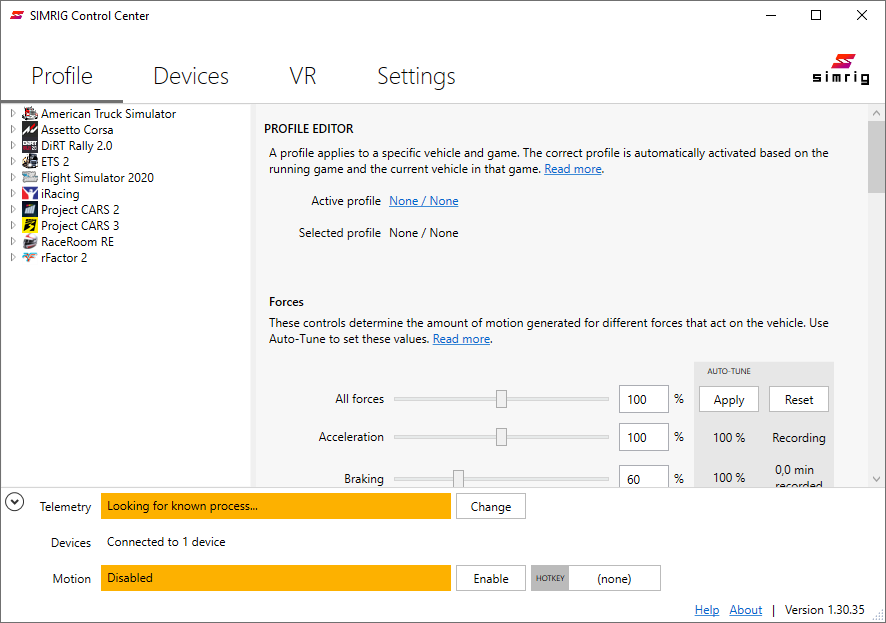
Mamy jedno urządzenie podłączone do systemu. Widać to po komunikacie stanu na dole ekranu: „Connected to 1 device”. Jeśli komunikat brzmi „Searching for devices”, upewnij się, że system ruchu jest podłączony do Twojego PC.
Ruch jest wyłączony przy starcie. Musisz ręcznie włączyć ruch, naciskając przycisk Enable.
Obecnie nie jest wybrana żadna gra, na co wskazuje komunikat „Looking for known process…”. Naciśnięcie przycisku Change otwiera listę wszystkich obsługiwanych gier konsolowych.

Wybierz grę z listy:
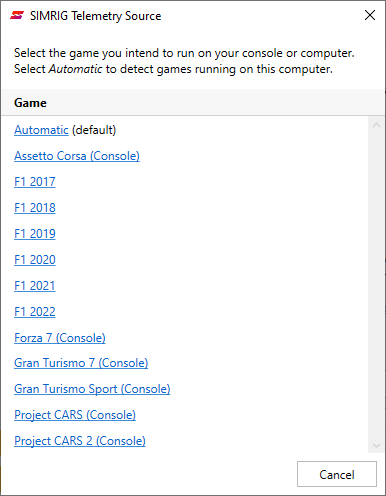
Na potrzeby tego przykładu wybierzmy Grant Turismo 7. Jeśli wybierzesz inną grę, przeczytaj instrukcje konfiguracji dla tej gry.
Przy pierwszym uruchomieniu SIMRIG Control Center prosi o adres IP Twojej konsoli. Skorzystaj z tego przewodnika, aby znaleźć adres IP konsoli, i wpisz go w polu Remote Address:
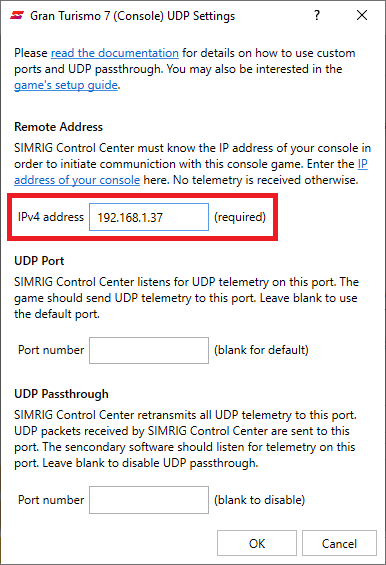
Po zamknięciu okna konfiguracji SIMRIG Control Center spróbuje nawiązać połączenie z Twoją konsolą.
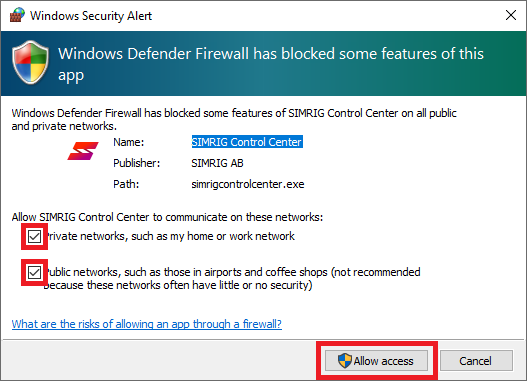
Upewnij się, że zezwoliłeś na dostęp SIMRIG Control Center w Zaporze systemu Windows. Wszystkie gry konsolowe przesyłają dane telemetryczne przez sieć lokalną. Dostęp do sieci jest wymagany, aby włączyć ruch w grach konsolowych.
Uruchom Grant Turismo 7 i wejdź do wyścigu. Telemetria jest wysyłana z konsoli do SIMRIG Control Center w momencie rozpoczęcia jazdy.