Finden Sie die IP-Adresse Ihres PCs
Dies ist eine kurze Anleitung, wie Sie die lokale Netzwerk-IP-Adresse Ihres PCs finden. Die IP-Adresse kann in vielen Situationen nützlich sein – insbesondere, wenn Telemetriedaten über das Netzwerk von einem anderen Gerät an Ihren PC gesendet werden, auf dem das SIMRIG Control Center läuft.
Finden Sie Ihre IP im SIMRIG Control Center
Öffnen Sie das SIMRIG Control Center
Gehen Sie zu Settings
Drücken Sie Config UDP settings
Wählen Sie das Spiel aus, das Sie konfigurieren (oder F1 2022 als Beispiel)
Die IP-Adresse Ihres PCs ist unter Local Address sichtbar
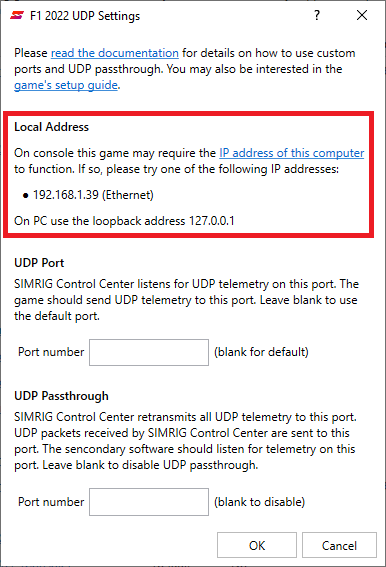
In diesem Beispiel lautet meine Adresse 192.168.1.39.
Finden Sie Ihre IP in Windows
Öffnen Sie Windows Settings
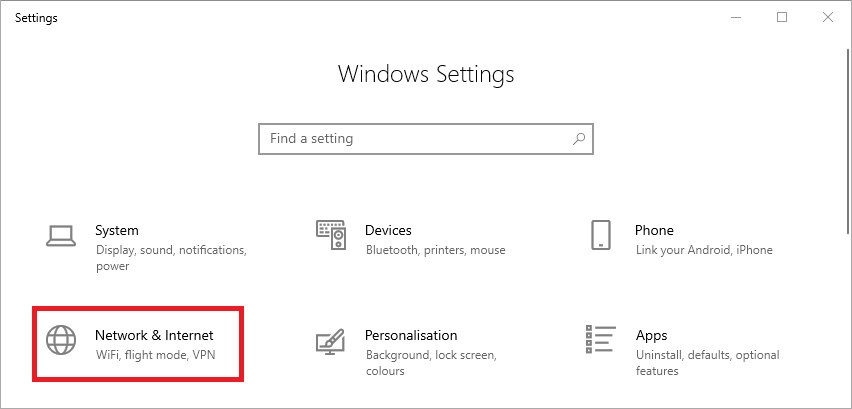
Öffnen Sie den Abschnitt Network & Internet
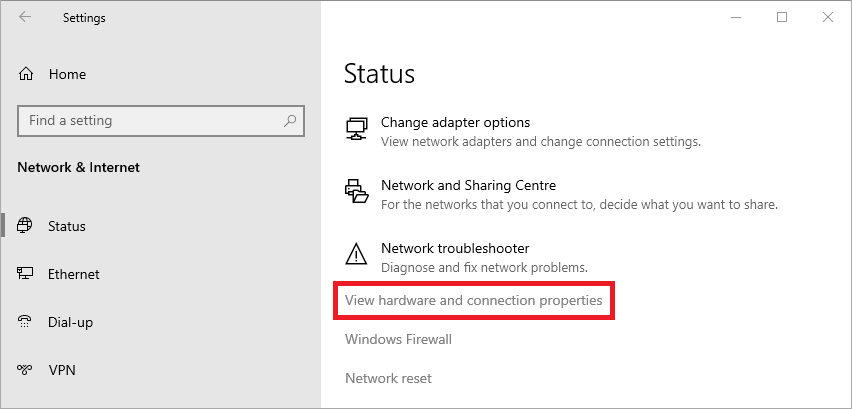
Scrollen Sie nach unten und klicken Sie auf View hardware and connection properties
Ihre IPv4 address wird in der Mitte des Bildschirms angezeigt
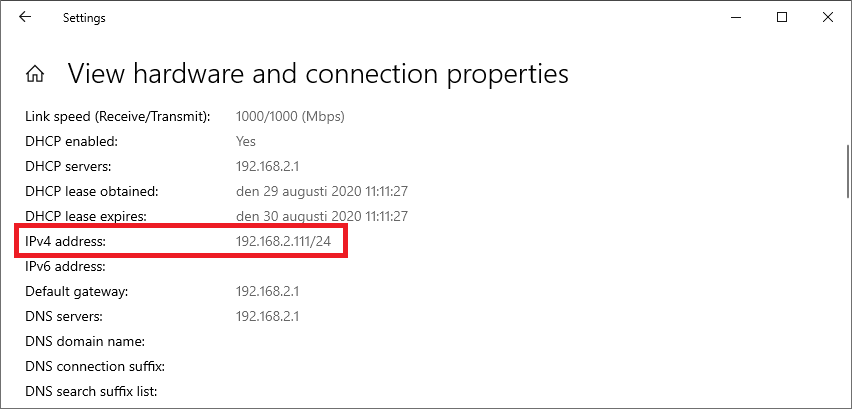
In diesem Beispiel lautet meine Adresse 192.168.2.111. Ignorieren Sie den Teil /24. Ihre IP-Adresse sollte ähnlich sein oder vielleicht im Format 10.0.0.X.
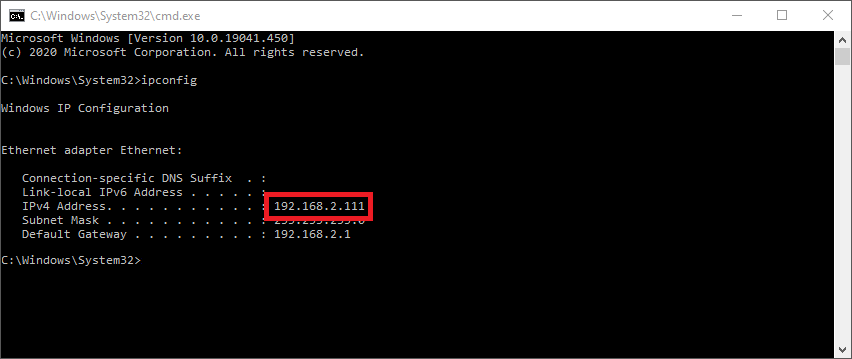
Alternativ können Sie ein CMD-Fenster öffnen und ipconfig ausführen. Dadurch wird Ihre IP-Adresse oben ausgegeben: