
Verwenden Sie das SIMRIG Control Center mit SimHub und F1 22
Tipp
Dieser Artikel erwähnt F1 22, aber die gleichen Anweisungen gelten für andere Spiele wie Dirt Rally 2.0 und ältere Spiele der F1-Serie.
Einige Einstellungen sind erforderlich, um das SIMRIG Control Center und SimHub zusammen arbeiten zu lassen. In dieser Anleitung werden wir beide Programme dazu bringen, mit F1 22 zu kooperieren.
F1 22 sendet Telemetrie über ein Netzwerkprotokoll namens UDP. Die Telemetrie wird an einen bestimmten UDP-Port gesendet. Nur ein einzelnes Programm kann an diesem Port lauschen. Daher kann es die Telemetrie nur an ein einziges Programm senden. Wenn es nicht richtig konfiguriert ist, empfängt entweder das SIMRIG Control Center oder SimHub diese Telemetrie, aber nicht beide.
Um dies zu ermöglichen, müssen wir entweder den UDP-Passthrough im SIMRIG Control Center oder das UDP-Forwarding, wie es in SimHub genannt wird, verwenden. In diesem Fall verwenden wir den UDP-Passthrough im SIMRIG Control Center.
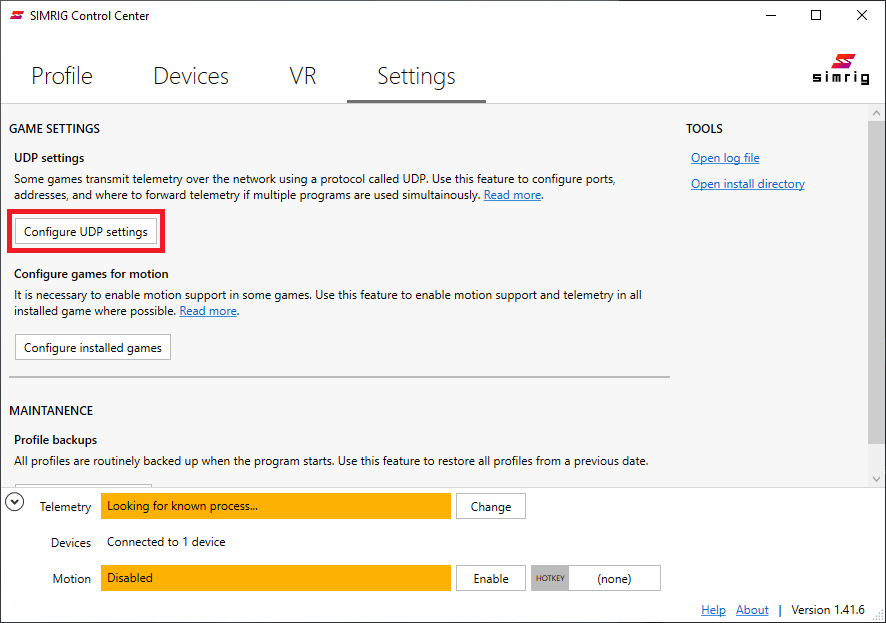
Starten Sie das SIMRIG Control Center und öffnen Sie den Einstellungen-Tab. Drücken Sie UDP-Einstellungen konfigurieren, um eine Liste aller Spiele anzuzeigen, die UDP-Telemetrie unterstützen:
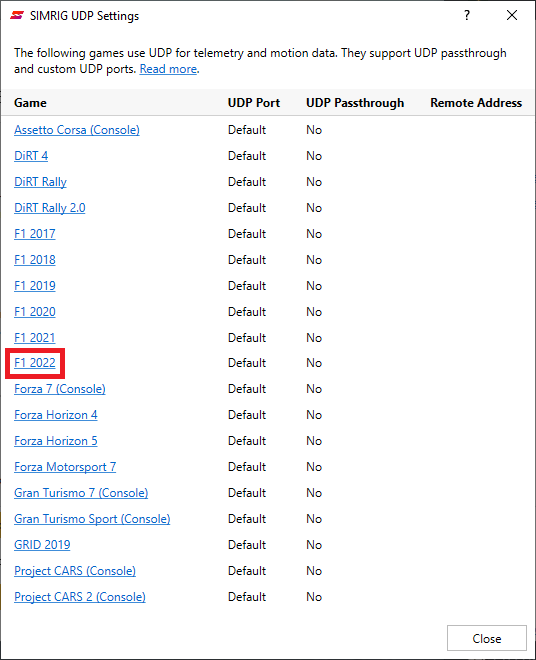
Wählen Sie F1 2022 in der Liste:
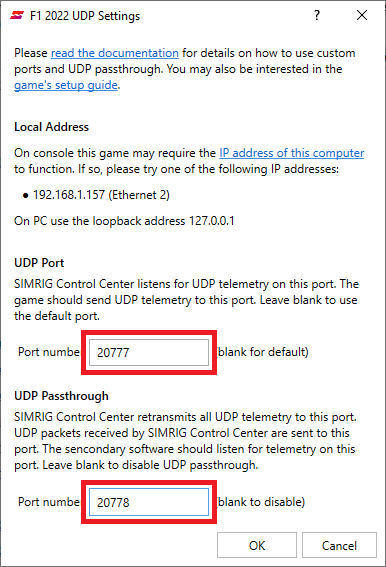
Tragen Sie 20777 unter UDP-Port ein – dies ist der vom Spiel verwendete Port. Das Spiel sendet seine Telemetrie an diesen UDP-Port.
Tragen Sie 20778 unter UDP-Passthrough ein – dies ist der von SimHub verwendete Port. Das SIMRIG Control Center leitet alle UDP-Pakete, die es vom Spiel empfängt, an diesen Port weiter.
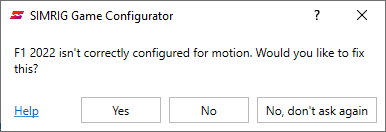
Wenden Sie die neue Konfiguration auf F1 22 an, wenn Sie dazu aufgefordert werden.
F1 22 ist so konfiguriert, dass es UDP-Telemetrie an Port 20777 sendet. Das SIMRIG Control Center ist so konfiguriert, dass es UDP-Telemetrie an demselben Port empfängt. Es ist auch so konfiguriert, dass es alle UDP-Telemetrie an Port 20778 weiterleitet. Jetzt müssen wir SimHub konfigurieren, um UDP-Telemetrie an diesem Port zu empfangen.
Starten Sie SimHub und wählen Sie F1 22 (ohne das Spiel zu starten). Drücken Sie dann Spielkonfiguration, um den Konfigurationsdialog des Spiels zu öffnen:

Ändern Sie den Spiel-Telemetrie UDP-Port auf 20778:
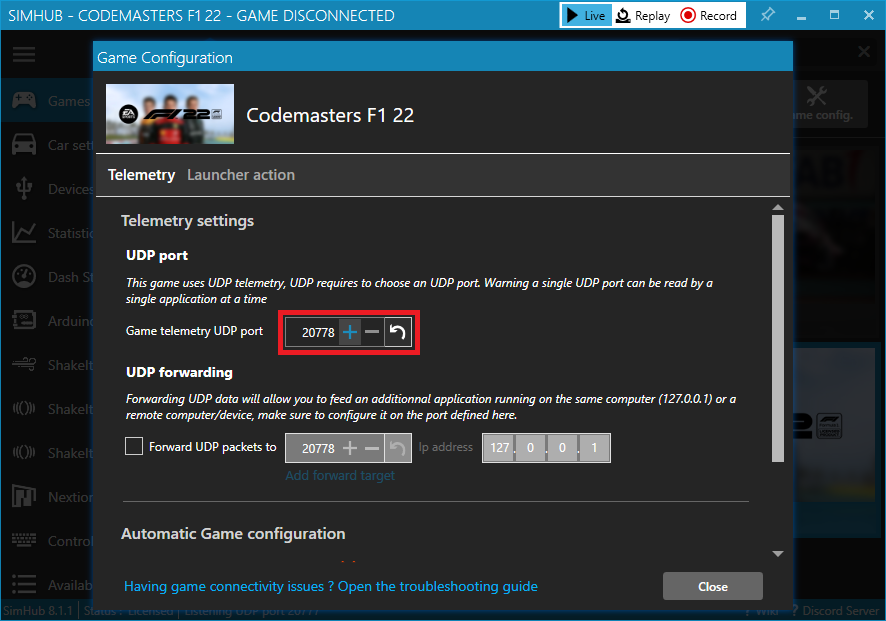
Schließen Sie den Dialog und kehren Sie zum Hauptfenster zurück.
SimHub wird sich darüber beschweren, dass F1 22 nicht konfiguriert ist. Drücken Sie Ignorieren, um diese Warnung auszublenden, da wir wissen, dass die Telemetrie vom SIMRIG Control Center und nicht vom Spiel kommen wird.
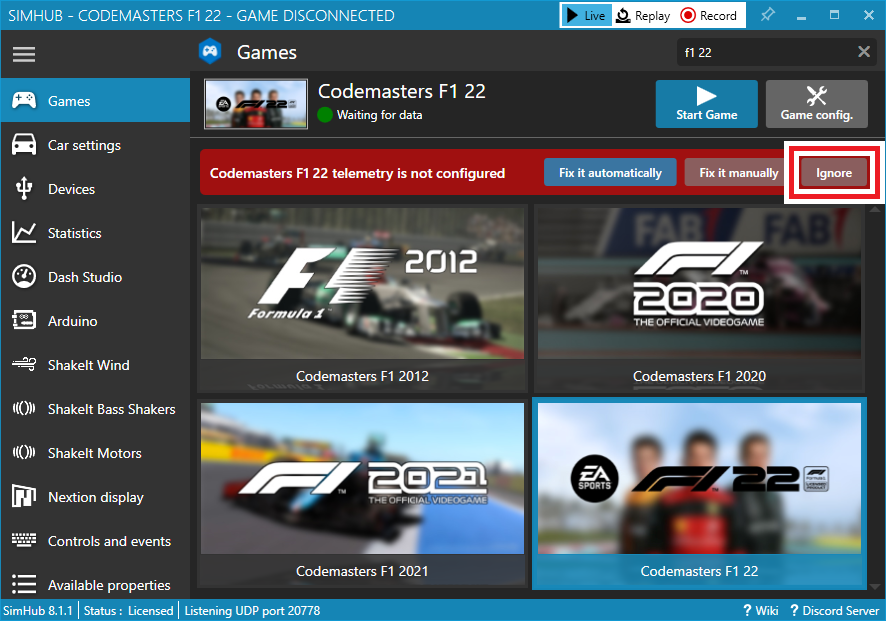
Sie sind nun bereit, das SIMRIG Control Center und SimHub mit F1 22 zu verwenden.