
Usa SIMRIG Control Center con SimHub e F1 22
Suggerimento
Questo articolo menziona F1 22, ma le stesse istruzioni si applicano anche ad altri giochi come DiRT Rally 2.0 e ai giochi più vecchi della serie F1.
È necessaria una certa configurazione per far funzionare insieme SIMRIG Control Center e SimHub. In questa guida faremo in modo che entrambi i programmi cooperino durante l’esecuzione di F1 22.
F1 22 invia la telemetria tramite un protocollo di rete chiamato UDP. La telemetria viene inviata a una specifica porta UDP. Solo un singolo programma può mettersi in ascolto su quella porta. Di conseguenza, la telemetria può essere inviata a un solo programma. Se non configurati correttamente, o SIMRIG Control Center o SimHub riceveranno questa telemetria, ma non entrambi.
Per far funzionare tutto dobbiamo usare UDP Passthrough in SIMRIG Control Center o UDP forwarding (come viene chiamato in SimHub). In questo caso useremo UDP Passthrough in SIMRIG Control Center.
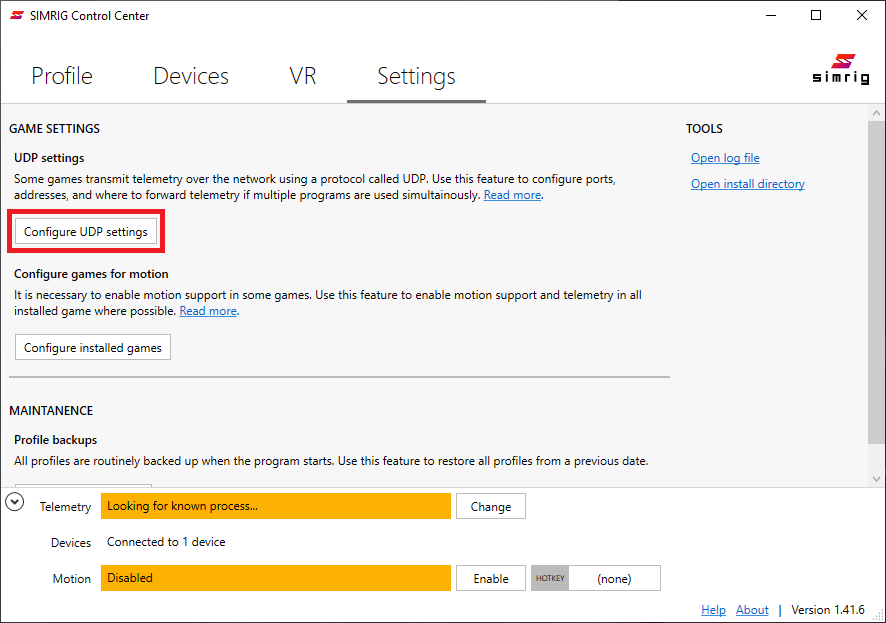
Avvia SIMRIG Control Center e apri la scheda Settings. Premi Configure UPD settings per visualizzare un elenco di tutti i giochi che supportano la telemetria UDP:
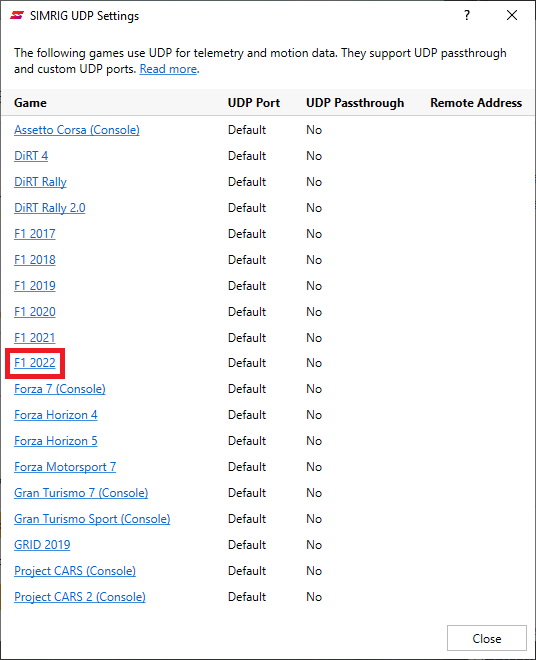
Scegli F1 2022 nell’elenco:
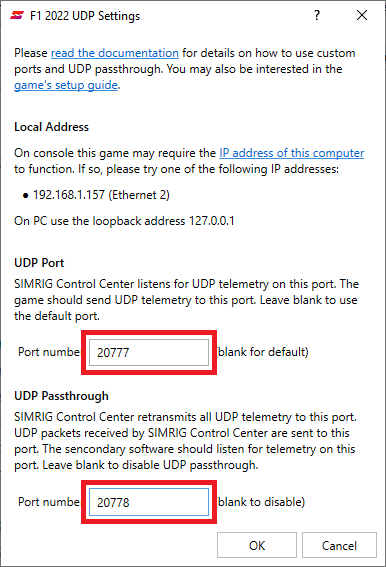
Inserisci 20777 in UDP Port – questa è la porta usata dal gioco. Il gioco invia la telemetria a questa porta UDP.
Inserisci 20778 in UDP Passthrough – questa è la porta usata da SimHub. SIMRIG Control Center inoltra a questa porta tutti i pacchetti UDP che riceve dal gioco.
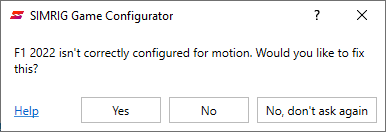
Applica la nuova configurazione a F1 22 quando richiesto.
F1 22 è configurato per inviare la telemetria UDP alla porta 20777. SIMRIG Control Center è configurato per ricevere la telemetria UDP sulla stessa porta. È inoltre configurato per inoltrare tutta la telemetria UDP alla porta 20778. Ora dobbiamo configurare SimHub affinché riceva la telemetria UDP su questa porta.
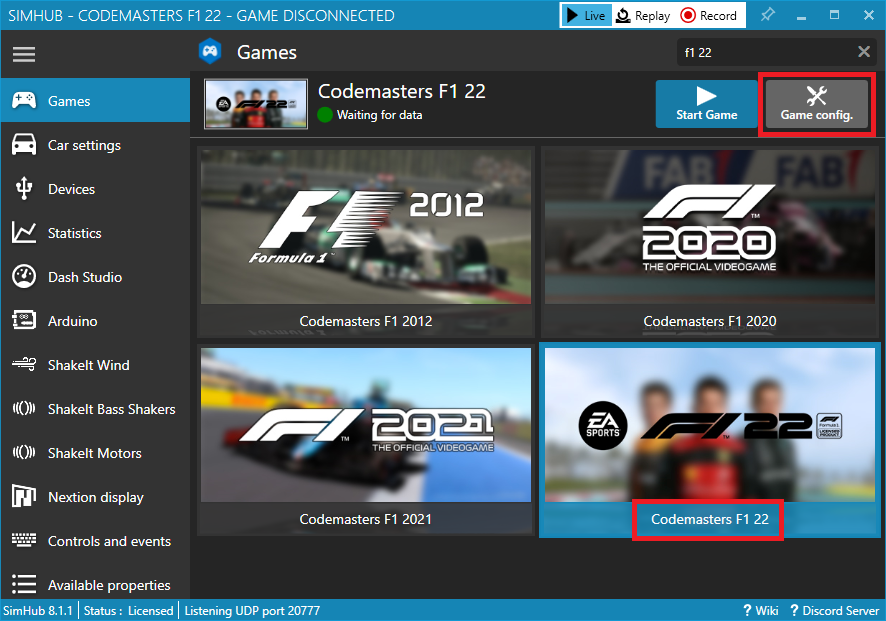
Avvia SimHub e seleziona F1 22 (senza avviare il gioco). Quindi premi Game config. per aprire la finestra di dialogo di configurazione del gioco:
Cambia Game telemetry UDP port in 20778:
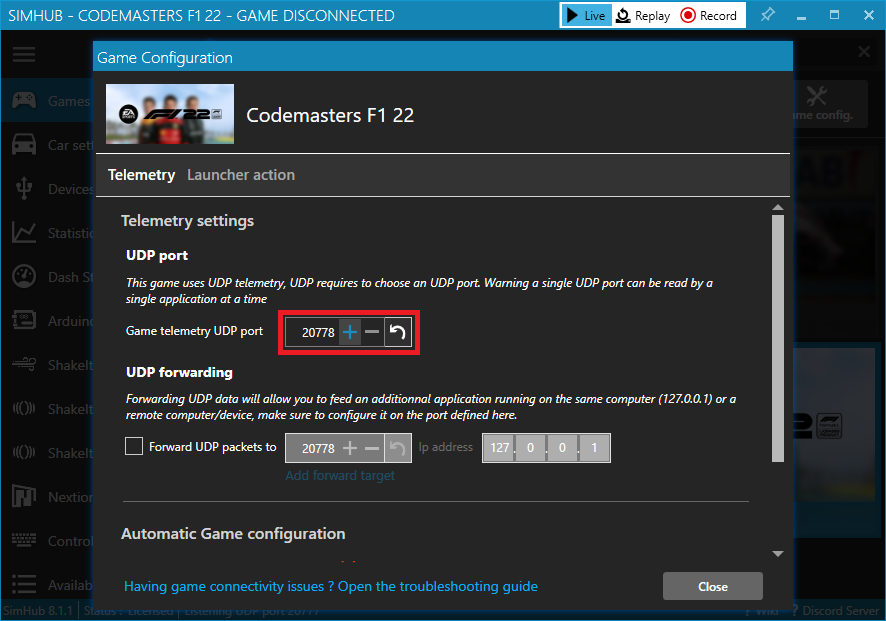
Chiudi la finestra di dialogo e torna alla finestra principale.
SimHub si lamenterà del fatto che F1 22 non è configurato. Premi Ignore per nascondere questo avviso, dato che sappiamo che la telemetria arriverà da SIMRIG Control Center e non dal gioco.
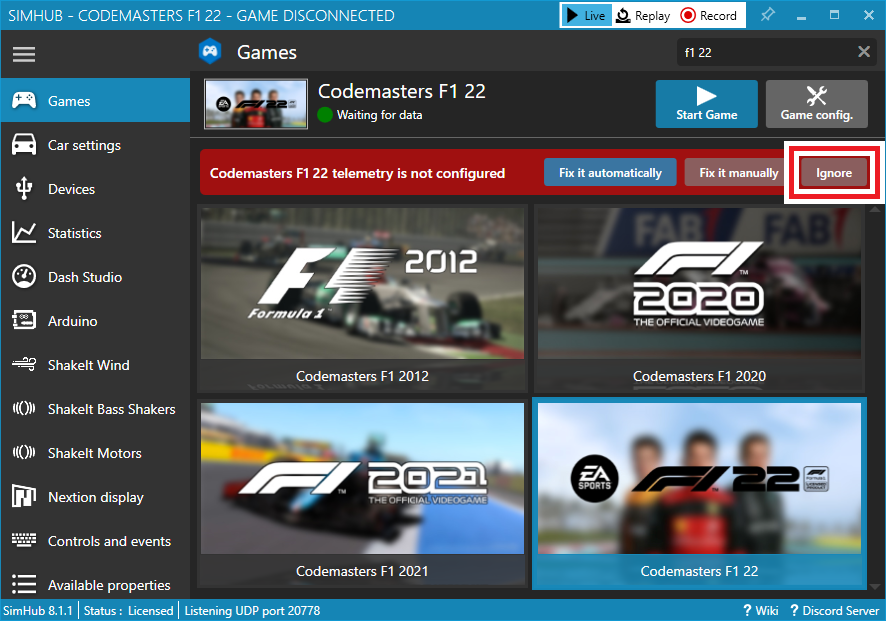
Ora sei pronto a usare SIMRIG Control Center e SimHub con F1 22.