Quick Start
Deze sectie legt uit hoe je aan de slag gaat met SIMRIG Control Center. Bekijk de andere secties voor een diepgaandere uitleg van de werking.
Bekijk de sectie Installatie als je het programma nog niet hebt geïnstalleerd.
Sluit je SIMRIG SR1 of SIMRIG SR2 aan op de pc.
Start vervolgens SIMRIG Control Center.
Dit is wat je ziet wanneer je het programma voor de eerste keer start:
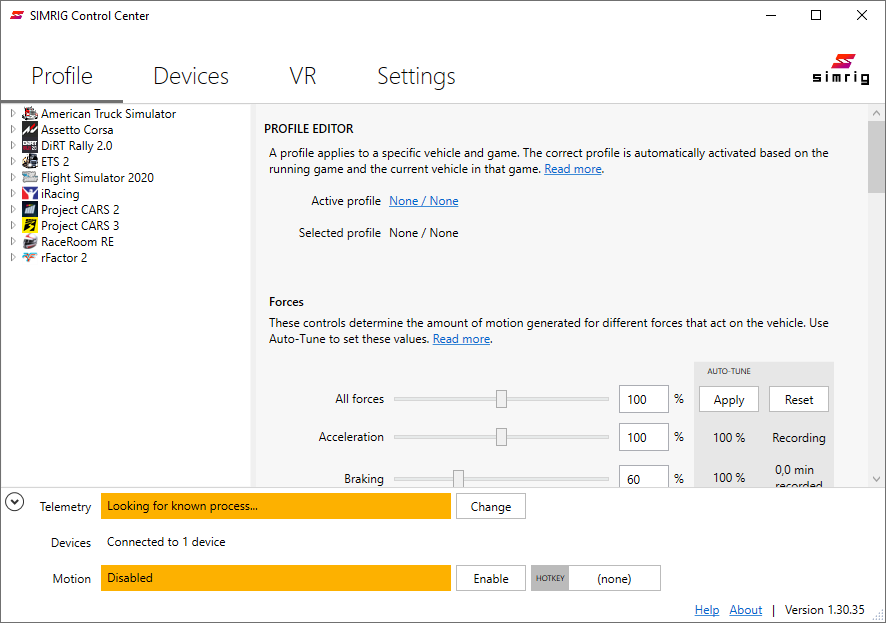
We hebben één apparaat op ons systeem aangesloten. Dit is te zien aan het statusbericht onderaan het scherm: “Connected to 1 device”. Als dit bericht “Searching for devices” weergeeft, zorg er dan voor dat de SIMRIG SR1/SR2 op je pc is aangesloten.
Motion is bij het opstarten uitgeschakeld. Je moet motion handmatig inschakelen door op de knop Enable te drukken.
Er is momenteel geen telemetrie beschikbaar, zoals aangegeven door het bericht “Looking for known process…”. Dit bericht verdwijnt wanneer je een ondersteunde game start; of wanneer je een consolegame handmatig selecteert.
Console
Consolegebruikers kunnen het beste doorgaan naar de console-specifieke snelstartgids.
Auto- en gameselectie
De software wordt vooraf geleverd met een selectie voertuigen. Het wordt aanbevolen om de eerste keer een van deze te proberen.
Game |
Vehicle |
|---|---|
American Truck Simulator |
Elke truck |
Assetto Corsa |
BMW M3 E30 Group A |
Euro Truck Simulator 2 |
Elke truck |
iRacing |
Global Mazda MX-5 Cup |
iRacing |
Ferrari 488 GT3 |
Microsoft Flight Simulator |
Cessna 152 |
Project CARS 2 |
Chevrolet Camaro Z/28 ‘69 TransAm |
Race Room Racing Experience |
Volvo 240 Turbo |
Andere voertuigen vereisen een profiel om goed te werken. Lees meer over profielen en auto-tuning.
Sommige games, zoals Project CARS 2, werken niet direct out-of-the-box. Ze vereisen dat telemetrie is ingeschakeld. Zie Ondersteunde games voor meer informatie.
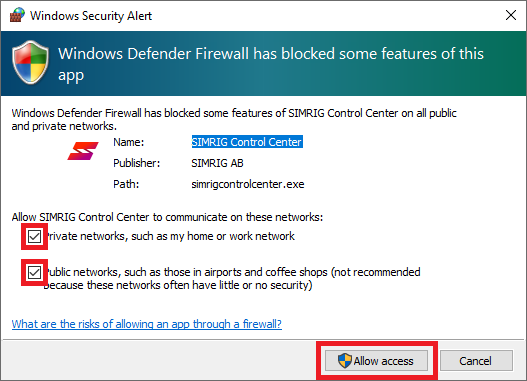
Firewall
Zorg ervoor dat je SIMRIG Control Center toestaat via de Windows Firewall. Veel games versturen telemetrie via het lokale netwerk. Netwerktoegang is vereist om motion in deze games in te schakelen.