Argomenti della riga di comando
SIMRIG Control Center utilizza argomenti della riga di comando per ampliare il proprio comportamento e la procedura di avvio. Sono una funzionalità avanzata utile solo a pochi.
Sono riconosciuti i seguenti argomenti della riga di comando:
Argomento |
Descrizione |
|---|---|
/Version |
Stampa la versione del programma e poi termina |
/SingleCore |
Limita il programma all’uso di un singolo core del processore |
/ReloadDrivers |
Forza il ricaricamento di tutti i driver dei dispositivi una volta all’avvio |
/ReloadDriver |
Vedi /ReloadDrivers |
/ForceEnable |
Abilita automaticamente il motion all’avvio |
/TelemetrySource |
Elenca tutti gli ID sorgente di telemetria disponibili |
/TelemetrySource=<id> |
Sovrascrive la selezione automatica della sorgente di telemetria con l’ID sorgente di telemetria fornito |
/Minimized |
Avvia con la finestra principale ridotta a icona |
/Simple |
Mostra un’interfaccia semplificata con meno impostazioni e più automazione |
/EnableRemoteControl |
Resta in ascolto e obbedisce ai remote control commands |
I seguenti argomenti della riga di comando sono usati per scopi interni. Non fare affidamento su di essi:
Argomento |
Descrizione |
|---|---|
/AutoStart |
Indica che il programma è stato avviato da Windows all’avvio del sistema. La directory corrente è impostata in modo da includere l’eseguibile di SIMRIG Control Center. |
/Restart |
Indica che il programma è stato riavviato da sé stesso. Attende che l’istanza precedente termini prima di proseguire. |
/Updated |
Indica che il programma è stato aggiornato |
Comandi di controllo remoto
I comandi di controllo remoto sono usati per automatizzare SIMRIG Control Center. Consentono a programmi esterni e script un controllo limitato del sistema. Questo controllo viene esercitato eseguendo SimrigRemoteControl.exe con specifici argomenti della riga di comando, e interpretando i codici di uscita e il JSON restituiti.
Nota
SimrigRemoteControl.exe fa parte del pacchetto opzionale Management Tools. Installa questo pacchetto usando l’installer di SIMRIG Control Center.
La procedura è la seguente:
Avvia un’istanza a lunga durata di SIMRIG Control Center usando l’argomento /EnableRemoteControl. Questa istanza controlla il sistema di motion, legge la telemetria dal gioco e interagisce con l’utente. È nota come server [1]. Quindi, per abilitare il motion, esegui SimrigRemoteControl.exe EnableMotion. Questa istanza di breve durata di SimrigRemoteControl.exe è nota come client [2]. Il client invia un comando EnableMotion al server. Il server quindi abilita il motion e risponde con esito positivo o negativo. Il processo client termina quindi e riporta il risultato tramite un codice di uscita e JSON sullo standard output.
In altre parole, l’utente avvia SIMRIG Control Center con il controllo remoto abilitato. Lo script quindi avvia SimrigRemoteControl.exe ripetutamente, ogni volta che desidera inviare un comando.
Vengono restituiti i seguenti codici di uscita:
Codice di uscita |
Descrizione |
|---|---|
0 |
Operazione riuscita |
1 |
Errore generico del server. Vedi lo standard output per i dettagli. |
2 |
Errore generico del client. Vedi lo standard output per i dettagli. |
3 |
Comando sconosciuto. Il client non riconosce il comando fornito. |
4 |
Argomenti malformati o mancanti. Il comando si aspetta più informazioni o informazioni diverse dagli argomenti della riga di comando. |
5 |
Timeout. Nessun server è in esecuzione. |
Sono disponibili i seguenti comandi:
Comando |
Descrizione |
|---|---|
EnableMotion |
Abilita il sistema di motion. Il motion inizia quando la telemetria diventa disponibile. |
DisableMotion |
Disabilita il sistema di motion. Il sistema di motion ritorna alla posizione neutra, quindi l’alimentazione ai motori viene disattivata. |
ResetAllDevices |
Ripristina tutti i dispositivi connessi |
SystemStatus |
Restituisce lo stato del sistema e dei dispositivi |
I risultati dettagliati vengono restituiti come oggetti JSON sullo standard output.
I messaggi di errore hanno il seguente formato:
{
        "type": "error",
        "error": "Qui va una descrizione dell'errore.",
        "other_fields": "possono anche esistere"
}
I messaggi di successo hanno il seguente formato:
{
        "type": "success",
        "other_fields": "possono anche esistere"
}
EnableMotion
Abilita il sistema di motion. Ha lo stesso effetto di premere il pulsante Enable nell’interfaccia principale. Il motion inizia quando la telemetria è disponibile. Il sistema ritorna alla posizione di riposo quando la telemetria si interrompe, quindi l’alimentazione viene disattivata.
- output:
In caso di successo viene restituito un messaggio di successo vuoto:
{"type": "success"}.
DisableMotion
Disabilita il sistema di motion. Ha lo stesso effetto di premere il pulsante Disable nell’interfaccia principale. Il sistema ritorna alla posizione di riposo e poi l’alimentazione viene disattivata.
- output:
In caso di successo viene restituito un messaggio di successo vuoto:
{"type": "success"}.
ResetAllDevices
Avvertimento
I codici di errore vengono impostati solo quando si verifica un problema hardware. Non vanno presi alla leggera. Indaga sempre la causa del codice di errore prima di effettuare un reset. Il mancato rispetto può causare danni permanenti.
Ripristina tutti i dispositivi connessi. Questo cancella tutti i codici di errore.
- output:
In caso di successo viene restituito un messaggio di successo vuoto:
{"type": "success"}.
SystemStatus
Ottiene lo stato del sistema; ad esempio se il motion è abilitato o meno. Questo include informazioni su tutti i dispositivi connessi.
- output:
Lo stato del sistema viene restituito in caso di successo:
{
        "system_status":
        {
                "devices":
                [
                        {
                                "nominal": false,
                                "error_codes": [18, 18, 18, 18],
                                "estopped": false,
                                "firmware_update_available": false,
                                "device_status": ""
                        }
                ],
                "motion_enabled": false,
                "telemetry_source": 0,
                "telemetry_status": ""
        },
        "type": "success"
}
- system_status
- devices
Questo è un array di tutti i dispositivi connessi al sistema. Può essere
nullse non viene trovato alcun dispositivo.- nominal
Questo flag è
truese lo stato del dispositivo è nominale. Se il flag èfalsepuò indicare che il dispositivo è disconnesso, oppure che è impostato un codice di errore.
- error_codes
Se non è
null, questo array contiene tutti i codici di errore impostati dal dispositivo. Ripristina il dispositivo per cancellare i codici di errore. Vedi warning.
- estopped
Un flag di comodo che è
truequando l’arresto di emergenza è attivo. Si tratta di un’interpretazione dell’array dei codici di errore.
- firmware_update_available
Questo flag è
truese è disponibile un aggiornamento del firmware per questo dispositivo.
- device_status
Una spiegazione leggibile dall’uomo dello stato del dispositivo. Può indicare che il dispositivo è in esecuzione e che tutto funziona come previsto. Può anche indicare che si è verificato un errore hardware, ecc.
- motion_enabled
Questo flag è
truequando il motion è abilitato. Usa i comandiEnableMotion/DisableMotionper controllare questo flag.
- telemetry_source
L’ID della sorgente di telemetria corrente.
- telemetry_status
Una spiegazione leggibile dall’uomo dello stato corrente della sorgente di telemetria. Può indicare che il gioco è in esecuzione e che tutto funziona come previsto. Può anche indicare che non è in esecuzione alcun gioco, ecc.
Changelog
- 2023-08-28:
Usa
SimrigRemoteControl.exeper inviare i comandi invece diSimrigControlCenter.exe
- 2023-08-01:
Rinominato
okdei dispositivi innominalAggiunge
device_status
Impostazione del collegamento
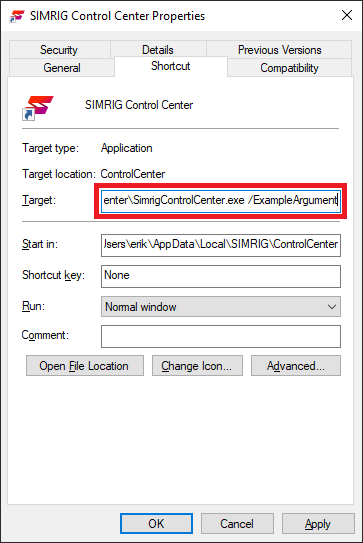
Per avviare SIMRIG Control Center con uno o più argomenti della riga di comando, crea un nuovo collegamento sul desktop o nel menu Start. Usa un nome facile da ricordare. Quindi fai clic destro sul collegamento per aprire le Proprietà.
Aggiungi i tuoi argomenti della riga di comando alla fine della casella di testo Destinazione. Salva le modifiche.
SIMRIG Control Center si avvia con gli argomenti della riga di comando aggiunti ogni volta che in futuro verrà usato questo collegamento.