Argumentos de la línea de comandos
SIMRIG Control Center utiliza argumentos de la línea de comandos para ampliar su comportamiento y su procedimiento de inicio. Son una característica avanzada, útil solo para unos pocos.
Se reconocen los siguientes argumentos de la línea de comandos:
Argumento |
Descripción |
|---|---|
/Version |
Muestra la versión del programa y, a continuación, finaliza |
/SingleCore |
Limita el programa a usar un único núcleo de procesador |
/ReloadDrivers |
Fuerza la recarga de todos los controladores de dispositivos una vez al iniciar |
/ReloadDriver |
Ver /ReloadDrivers |
/ForceEnable |
Habilita el movimiento automáticamente al iniciar |
/TelemetrySource |
Enumera todos los ID de fuentes de telemetría disponibles |
/TelemetrySource=<id> |
Sustituye la selección automática de la fuente de telemetría por el ID de fuente de telemetría indicado |
/Minimized |
Inicia con la ventana principal minimizada |
/Simple |
Muestra una IU simplificada con menos ajustes y más automatización |
/EnableRemoteControl |
Escucha y obedece remote control commands |
Los siguientes argumentos de la línea de comandos se usan con fines internos. No dependas de ellos:
Argumento |
Descripción |
|---|---|
/AutoStart |
Indica que el programa fue iniciado por Windows durante el arranque del sistema. El directorio actual se establece para incluir el ejecutable de SIMRIG Control Center. |
/Restart |
Indica que el programa fue reiniciado por sí mismo. Espera a que finalice la instancia anterior antes de continuar. |
/Updated |
Indica que el programa fue actualizado |
Comandos de control remoto
Los comandos de control remoto se utilizan para automatizar SIMRIG Control Center. Permiten a programas externos y scripts un control limitado del sistema. Este control se ejerce ejecutando SimrigRemoteControl.exe con argumentos específicos de la línea de comandos, e interpretando los códigos de salida y el JSON devueltos.
Nota
SimrigRemoteControl.exe forma parte del paquete opcional Management Tools. Instala este paquete usando el instalador de SIMRIG Control Center.
El procedimiento es el siguiente:
Inicia una instancia de larga duración de SIMRIG Control Center usando el argumento de la línea de comandos /EnableRemoteControl. Esta instancia controla el sistema de movimiento, lee la telemetría del juego e interactúa con el usuario. Se conoce como el server [1]. Luego, para habilitar el movimiento, ejecuta SimrigRemoteControl.exe EnableMotion. Esta instancia de corta duración de SimrigRemoteControl.exe se conoce como el client [2]. El cliente emite un comando EnableMotion al servidor. El servidor habilita entonces el movimiento y responde con éxito o fallo. A continuación, el proceso cliente finaliza e informa del resultado mediante un código de salida y JSON a través de la salida estándar.
Dicho de otro modo, el usuario iniciaría SIMRIG Control Center con el control remoto habilitado. El script, entonces, inicia SimrigRemoteControl.exe una y otra vez cada vez que quiere emitir un comando.
Se devuelven los siguientes códigos de salida:
Código de salida |
Descripción |
|---|---|
0 |
Éxito |
1 |
Error genérico del servidor. Consulta la salida estándar para más detalles. |
2 |
Error genérico del cliente. Consulta la salida estándar para más detalles. |
3 |
Comando desconocido. El cliente no reconoce el comando indicado. |
4 |
Argumentos mal formados o ausentes. El comando espera más información, o distinta, desde los argumentos de la línea de comandos. |
5 |
Tiempo de espera agotado. No hay ningún servidor en ejecución. |
Están disponibles los siguientes comandos:
Comando |
Descripción |
|---|---|
EnableMotion |
Habilita el sistema de movimiento. El movimiento comienza cuando la telemetría está disponible. |
DisableMotion |
Deshabilita el sistema de movimiento. El sistema de movimiento vuelve a su posición neutra y, a continuación, se desconecta la alimentación de los motores. |
ResetAllDevices |
Reinicia todos los dispositivos conectados |
SystemStatus |
Devuelve el estado del sistema y de los dispositivos |
Los resultados detallados se devuelven como objetos JSON en la salida estándar.
Los mensajes de error tienen el siguiente formato:
{
        "type": "error",
        "error": "Aquí va una descripción del error.",
        "other_fields": "también pueden existir"
}
Los mensajes de éxito tienen el siguiente formato:
{
        "type": "success",
        "other_fields": "también pueden existir"
}
EnableMotion
Habilita el sistema de movimiento. Tiene el mismo efecto que pulsar el botón Enable en la IU principal. El movimiento comienza cuando la telemetría está disponible. El sistema vuelve a su posición de reposo cuando se detiene la telemetría y, a continuación, se desactiva la alimentación.
- output:
En caso de éxito se devuelve un mensaje de éxito vacío:
{"type": "success"}.
DisableMotion
Deshabilita el sistema de movimiento. Tiene el mismo efecto que pulsar el botón Disable en la IU principal. El sistema vuelve a su posición de reposo y, a continuación, se desactiva la alimentación.
- output:
En caso de éxito se devuelve un mensaje de éxito vacío:
{"type": "success"}.
ResetAllDevices
Advertencia
Los códigos de error solo se establecen cuando se produce un problema de hardware. No deben tomarse a la ligera. Investiga siempre la causa del código de error antes de reiniciar. No hacerlo puede provocar daños permanentes.
Reinicia todos los dispositivos conectados. Esto borra todos los códigos de error.
- output:
En caso de éxito se devuelve un mensaje de éxito vacío:
{"type": "success"}.
SystemStatus
Obtén el estado del sistema; por ejemplo, si el movimiento está habilitado o no. Esto incluye información sobre todos los dispositivos conectados.
- output:
En caso de éxito se devuelve el estado del sistema:
{
        "system_status":
        {
                "devices":
                [
                        {
                                "nominal": false,
                                "error_codes": [18, 18, 18, 18],
                                "estopped": false,
                                "firmware_update_available": false,
                                "device_status": ""
                        }
                ],
                "motion_enabled": false,
                "telemetry_source": 0,
                "telemetry_status": ""
        },
        "type": "success"
}
- system_status
- devices
Esto es una matriz de todos los dispositivos conectados al sistema. Puede ser
nullsi no se encuentra ningún dispositivo.- nominal
Este indicador es
truesi el estado del dispositivo es nominal. Si el indicador esfalsepuede indicar que el dispositivo está desconectado, o que se ha establecido un código de error.
- error_codes
Salvo que sea
null, esta matriz contiene todos los códigos de error establecidos por el dispositivo. Reinicia el dispositivo para borrar los códigos de error. Consulta warning.
- estopped
Un indicador de conveniencia que es
truecuando la parada de emergencia está activa. Esto es una interpretación de la matriz de códigos de error.
- firmware_update_available
Este indicador es
truesi hay una actualización de firmware disponible para este dispositivo.
- device_status
Una explicación legible por humanos del estado del dispositivo. Puede indicar que el dispositivo está en funcionamiento y que todo está funcionando según lo previsto. También puede indicar que se ha producido un error de hardware, etc.
- motion_enabled
Este indicador es
truecuando el movimiento está habilitado. Usa los comandosEnableMotion/DisableMotionpara controlar este indicador.
- telemetry_source
El ID de la fuente de telemetría actual.
- telemetry_status
Una explicación legible por humanos del estado actual de la fuente de telemetría. Puede indicar que el juego está en ejecución y que todo está funcionando según lo previsto. También puede indicar que no hay ningún juego en ejecución, etc.
Registro de cambios
- 2023-08-28:
Usa
SimrigRemoteControl.exepara emitir comandos en lugar deSimrigControlCenter.exe
- 2023-08-01:
Se renombra
okde los dispositivos anominalSe añade
device_status
Configuración del acceso directo
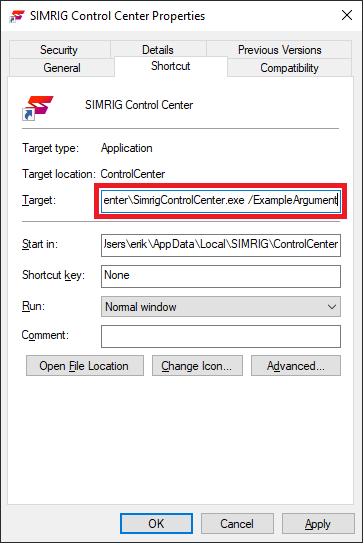
Para iniciar SIMRIG Control Center con uno o más argumentos de la línea de comandos, crea un nuevo acceso directo en el escritorio o en el menú Inicio. Usa un nombre fácil de recordar. Luego, haz clic con el botón derecho en el acceso directo para abrir sus Propiedades.
Añade tus argumentos de la línea de comandos al final del cuadro de texto Destino. Guarda los cambios.
SIMRIG Control Center se inicia con los argumentos de la línea de comandos añadidos cada vez que se use este acceso directo en el futuro.