
Snabbstart för bältesspännare
Det här avsnittet beskriver hur du kommer igång med SIMRIG SBM och SIMRIG Control Center. Läs programvarumanualen för en utförligare beskrivning av de olika funktionerna.
Börja med att installera SIMRIG Control Center. Se avsnittet Installation för mer information.
Anslut din SIMRIG SBM till datorn och se till att den har ström.
Starta SIMRIG Control Center.
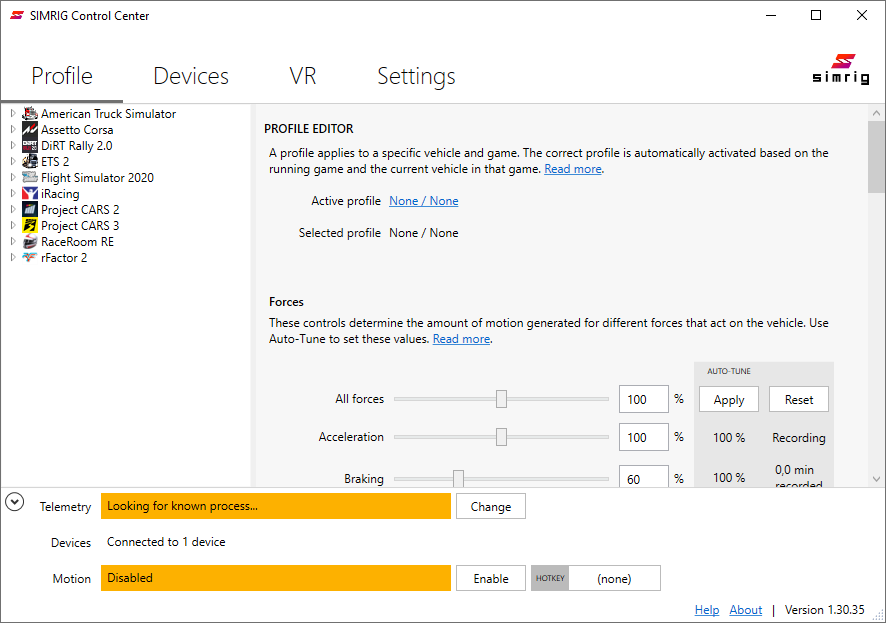
SIMRIG Control Center när det startas för första gången.
Vi har en enda enhet ansluten till vårt system. Det framgår av statusmeddelandet längst ner på skärmen: ”Ansluten till 1 enhet”. Om meddelandet är ”Söker efter enheter” ska du kontrollera att bältesspännaren är ansluten till datorn och har ström.
Kalibrering
Bältesspännaren behöver kalibreras första gången den används. Öppna fliken Enheter, välj SIMRIG SBM och tryck på Automatisk kalibrering.
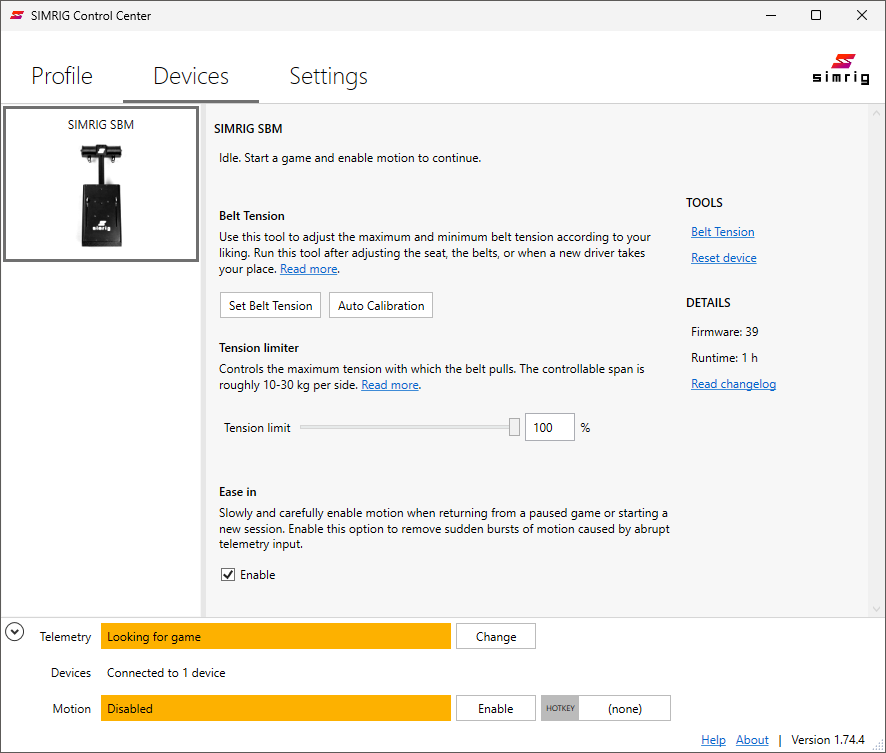
SIMRIG SBM på fliken Enheter.
Sätt dig i stolen och spänn fast bältet. Bältet ska vara så löst att du får plats med en knytnäve mellan bältet och kroppen. Luta dig bakåt mot stolen som när du kör. Tryck sedan på Kalibrera nu.
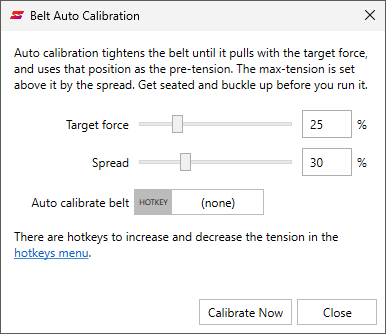
Dialogrutan Automatisk bälteskalibrering.
Axelremmarna spänns tills de drar med målkraften och släpps sedan efter igen. Kalibreringen är klar. Spänn inte bältet för hand efter detta.
- Målkraft:
Kraften som axelremmarna spänns till under kalibreringen, i procent av bältesspännarens maximala dragkraft. Bältet ska sitta åt, men fortfarande kännas bekvämt.
- Spännvidd:
Avståndet från förspänning till maxspänning, i procent av den fulla slaglängden. En större spännvidd ger starkare effekter.
Vi rekommenderar att du provar olika värden för att se vad du gillar. Minska Spännvidd om bältet drar för mycket.
Tilldela snabbkommandot Kalibrera bältet automatiskt för att köra kalibreringen utan att lämna stolen. Se Automatisk kalibrering för mer information, eller använd Ställ in bältesspänning för att ställa in spänningen manuellt i stället.
Första loppet
Rörelse är inaktiverad vid start. Du måste aktivera rörelse manuellt genom att trycka på knappen Aktivera. Vi rekommenderar att du tilldelar ett snabbkommando även för detta.
Ingen telemetri är tillgänglig för tillfället, vilket framgår av meddelandet ”Söker efter spel”. Meddelandet försvinner när du startar ett spel som stöds eller väljer ett konsolspel manuellt.
Konsol (XBOX / PlayStation)
Om du använder en konsol ska du gå vidare till snabbstartsguiden för konsol.
Val av bil och spel
Programvaran levereras med förinställningar för ett urval av fordon. Vi rekommenderar att du provar något av dessa första gången.
Spel |
Fordon |
|---|---|
Assetto Corsa |
Ferrari 488 GT3 |
Assetto Corsa |
Nissan GT-R GT3 |
Assetto Corsa Competizione |
BMW M4 GT3 |
Automobilista 2 |
BMW M4 GT3 |
DiRT Rally 2.0 |
Valfri bil |
EA SPORTS WRC |
Valfri bil |
F1 24 |
Mercedes |
iRacing |
Mazda MX-5 Cup |
iRacing |
Porsche 911 GT3 Cup (992) |
Le Mans Ultimate |
Ferrari 499P |
Microsoft Flight Simulator 2024 |
Cessna 172 Skyhawk (G1000) |
RaceRoom Racing Experience |
Ferrari 296 GT3 |
RaceRoom Racing Experience |
Volvo 240 Turbo |
rFactor 2 |
Aston Martin Vantage GT3 |
rFactor 2 |
Bentley Continental GT3 |
rFactor 2 |
Ferrari 488 GTE |
rFactor 2 |
McLaren 650S GT3 |
rFactor 2 |
Mercedes-AMG GT3 |
Richard Burns Rally (NGP) |
Subaru Impreza GC8 |
Richard Burns Rally (NGP) |
Volvo 240 Turbo |
Andra fordon fungerar också. En profil skapas automatiskt första gången du kör ett fordon, och Auto-Tune anpassar den till fordonet medan du kör. Räkna med att rörelsen förbättras under de första minuterna. Läs mer om profiler.
Vissa spel fungerar inte direkt utan kräver att telemetri aktiveras. SIMRIG Control Center konfigurerar de flesta av dessa spel åt dig och frågar innan det görs. Några spel, som Project CARS 2, måste konfigureras manuellt. Se Spel som stöds för mer information.
Brandvägg
Många spel skickar telemetri över det lokala nätverket. Nätverksåtkomst krävs för att aktivera rörelse i dessa spel.
Tillåt SIMRIG Control Center genom Windows-brandväggen om Windows frågar:

Tillåt SIMRIG Control Center genom Windows-brandväggen.
Du kan också öppna Inställningssidan och trycka på Tillåt nätverksåtkomst under Windows-brandväggen.
Vanliga problem
Det absolut vanligaste problemet är ett aktiverat nödstopp. Detta leder till ett hårdvarufel. Vrid nödstoppet för att frigöra det. Starta sedan om enheten genom att följa anvisningarna i SIMRIG Control Center.