
Démarrage rapide du tendeur de harnais
Cette section explique comment prendre en main le SIMRIG SBM et SIMRIG Control Center. Consultez le manuel du logiciel pour une explication plus approfondie des différentes fonctionnalités.
Commencez par installer SIMRIG Control Center. Consultez la section Installation pour plus de détails.
Connectez votre SIMRIG SBM à votre PC et assurez-vous qu’il est alimenté.
Lancez SIMRIG Control Center.

SIMRIG Control Center lors de son premier lancement.
Un seul périphérique est connecté à notre système, comme l’indique le message d’état en bas de l’écran : « Connecté à 1 périphérique ». Si ce message indique « Recherche de périphériques », assurez-vous que le tendeur de harnais est connecté à votre PC et qu’il est alimenté.
Étalonnage
Le tendeur de harnais nécessite un étalonnage lors de sa première utilisation. Accédez à l’onglet Périphériques, sélectionnez le SIMRIG SBM et appuyez sur Étalonnage automatique.
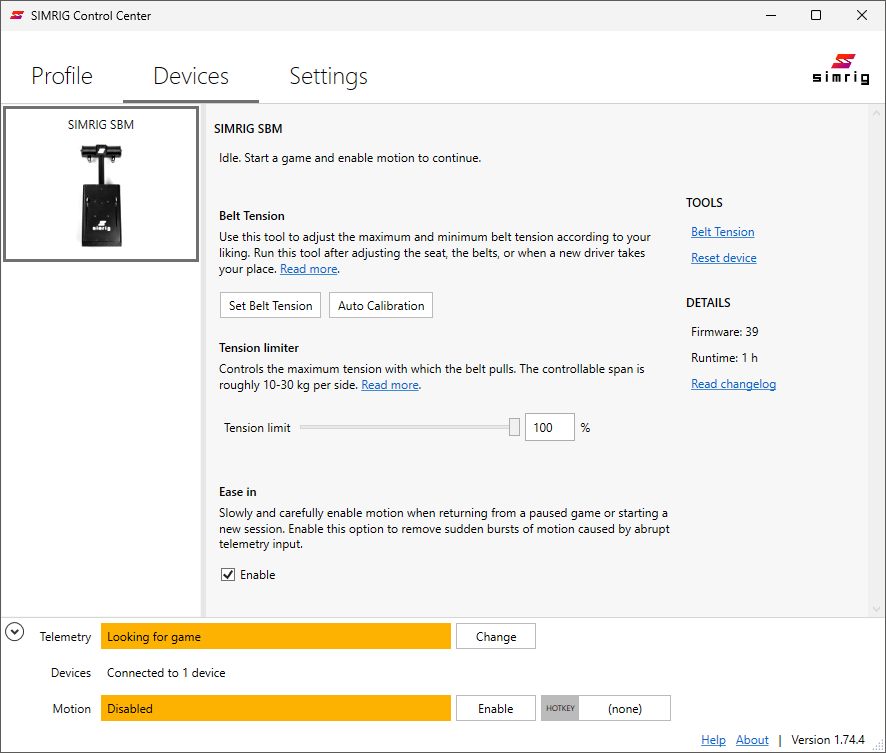
Le SIMRIG SBM dans l’onglet Périphériques.
Installez-vous et attachez le harnais. Il doit être suffisamment lâche pour que vous puissiez passer un poing entre le harnais et votre corps. Appuyez-vous contre le dossier du siège comme lorsque vous conduisez. Appuyez ensuite sur Étalonner maintenant.
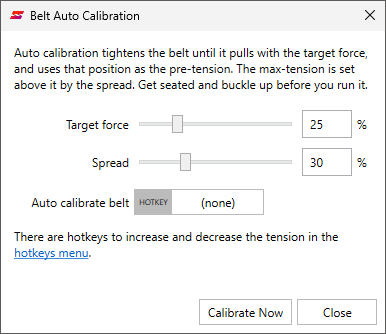
La boîte de dialogue Étalonnage automatique du harnais.
Les sangles d’épaule se tendent jusqu’à exercer la force cible, puis se détendent à nouveau. L’étalonnage est terminé. Ne resserrez pas le harnais à la main après cette opération.
- Force cible:
La force jusqu’à laquelle les sangles d’épaule se tendent pendant l’étalonnage, exprimée en pourcentage de la traction maximale du tendeur de harnais. Le harnais doit être bien tendu, tout en restant confortable.
- Écart:
La distance entre la pré-tension et la tension maximale, exprimée en pourcentage de la course totale. Un écart plus grand produit des effets plus forts.
Nous vous recommandons d’essayer différentes valeurs pour trouver ce qui vous convient. Réduisez l’Écart si les sangles tirent trop fort.
Assignez le raccourci Étalonner automatiquement le harnais pour lancer l’étalonnage sans quitter le siège. Consultez Étalonnage automatique pour en savoir plus, ou utilisez l’outil Régler la tension des sangles pour régler la tension manuellement.
Première course
Le mouvement est désactivé au démarrage. Vous devez activer manuellement le mouvement en appuyant sur le bouton Activer. Nous vous recommandons également d’assigner un raccourci à cette fonction.
Aucune donnée de télémétrie n’est actuellement disponible, comme l’indique le message « Recherche de jeu ». Ce message disparaît lorsque vous lancez un jeu compatible ou que vous sélectionnez manuellement un jeu sur console.
Console (XBOX / PlayStation)
Les utilisateurs de consoles doivent consulter le guide de démarrage spécifique aux consoles.
Choix de la voiture et du jeu
Le logiciel est préconfiguré pour une sélection de véhicules. Il est recommandé d’essayer l’un d’eux pour votre première utilisation.
Jeu |
Véhicule |
|---|---|
Assetto Corsa |
Ferrari 488 GT3 |
Assetto Corsa |
Nissan GT-R GT3 |
Assetto Corsa Competizione |
BMW M4 GT3 |
Automobilista 2 |
BMW M4 GT3 |
DiRT Rally 2.0 |
N’importe quelle voiture |
EA SPORTS WRC |
N’importe quelle voiture |
F1 24 |
Mercedes |
iRacing |
Mazda MX-5 Cup |
iRacing |
Porsche 911 GT3 Cup (992) |
Le Mans Ultimate |
Ferrari 499P |
Microsoft Flight Simulator 2024 |
Cessna 172 Skyhawk (G1000) |
RaceRoom Racing Experience |
Ferrari 296 GT3 |
RaceRoom Racing Experience |
Volvo 240 Turbo |
rFactor 2 |
Aston Martin Vantage GT3 |
rFactor 2 |
Bentley Continental GT3 |
rFactor 2 |
Ferrari 488 GTE |
rFactor 2 |
McLaren 650S GT3 |
rFactor 2 |
Mercedes-AMG GT3 |
Richard Burns Rally (NGP) |
Subaru Impreza GC8 |
Richard Burns Rally (NGP) |
Volvo 240 Turbo |
Les autres véhicules fonctionnent également. Un profil est créé automatiquement la première fois que vous conduisez un véhicule, et le Réglage automatique l’adapte au véhicule pendant que vous conduisez. Le mouvement devrait s’améliorer au cours des premières minutes. En savoir plus sur les profils.
Certains jeux ne fonctionnent pas immédiatement. Ils nécessitent l’activation de la télémétrie. SIMRIG Control Center configure la plupart de ces jeux pour vous et vous demande votre accord au préalable. Quelques jeux, comme Project CARS 2, doivent être configurés manuellement. Consultez Jeux compatibles pour plus d’informations.
Pare-feu
De nombreux jeux transmettent leurs données de télémétrie via le réseau local. L’accès au réseau est nécessaire pour activer le mouvement dans ces jeux.
Autorisez SIMRIG Control Center à communiquer à travers le Pare-feu Windows si Windows vous le demande :

Autorisez SIMRIG Control Center à communiquer à travers le Pare-feu Windows.
Vous pouvez également ouvrir la Page Paramètres et appuyer sur Autoriser l’accès au réseau sous Pare-feu Windows.
Problèmes courants
Le problème de loin le plus courant est un arrêt d’urgence actif. Cela provoque une erreur matérielle. Tournez simplement le bouton d’arrêt d’urgence pour le déverrouiller. Redémarrez ensuite le périphérique en suivant les instructions de SIMRIG Control Center.