
Schnellstart für den Gurtstraffer
Dieser Abschnitt beschreibt den Einstieg mit SIMRIG SBM und SIMRIG Control Center. Im Softwarehandbuch finden Sie ausführlichere Erläuterungen zu den verschiedenen Funktionen.
Installieren Sie zunächst SIMRIG Control Center. Einzelheiten finden Sie im Abschnitt Installation.
Verbinden Sie Ihr SIMRIG SBM mit Ihrem PC und stellen Sie sicher, dass es mit Strom versorgt wird.
Starten Sie SIMRIG Control Center.

SIMRIG Control Center beim ersten Start.
In unserem Beispiel ist ein einzelnes Gerät mit dem System verbunden. Dies erkennen Sie an der Statusmeldung am unteren Bildschirmrand: „Mit 1 Gerät verbunden“. Wenn dort „Suche nach Geräten“ steht, stellen Sie sicher, dass der Gurtstraffer mit Ihrem PC verbunden ist und mit Strom versorgt wird.
Kalibrierung
Der Gurtstraffer muss bei der ersten Verwendung kalibriert werden. Öffnen Sie die Registerkarte Geräte, wählen Sie das SIMRIG SBM aus und klicken Sie auf Automatische Kalibrierung.
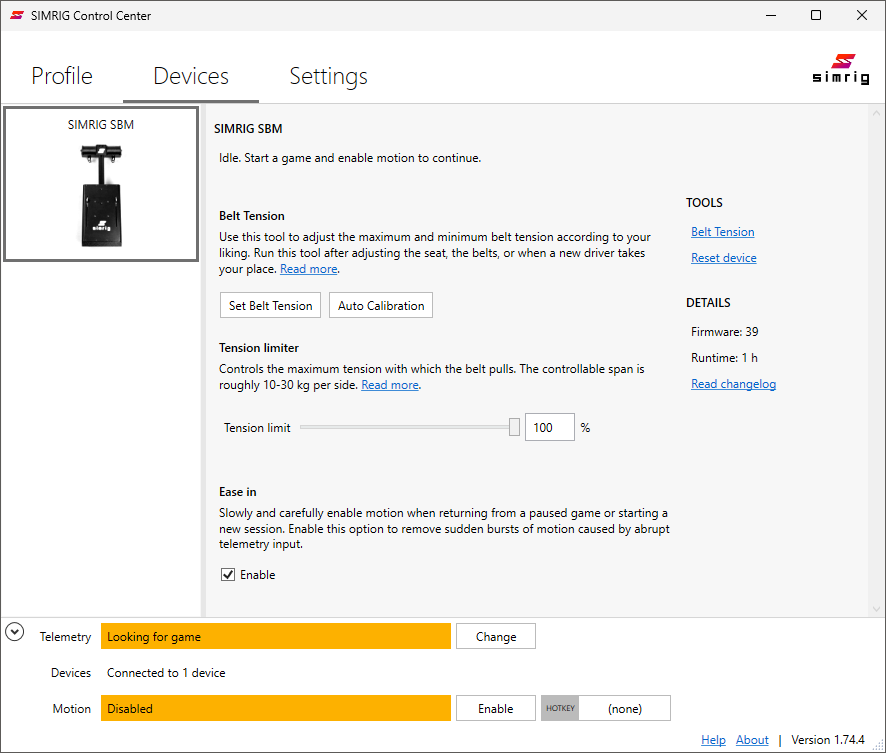
Das SIMRIG SBM auf der Registerkarte Geräte.
Nehmen Sie Platz und legen Sie den Renngurt an. Der Renngurt sollte so locker sitzen, dass eine Faust zwischen den Renngurt und Ihren Körper passt. Lehnen Sie sich wie beim Fahren im Sitz zurück. Klicken Sie anschließend auf Jetzt kalibrieren.
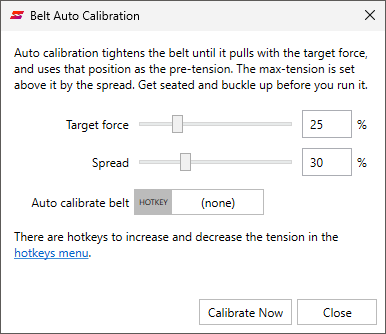
Der Dialog Automatische Gurtkalibrierung.
Die Schultergurte werden gestrafft, bis sie mit der Zielkraft ziehen, und anschließend wieder gelockert. Die Kalibrierung ist damit abgeschlossen. Ziehen Sie den Renngurt danach nicht von Hand nach.
- Zielkraft:
Die Kraft, mit der die Schultergurte während der Kalibrierung ziehen, in Prozent der maximalen Zugkraft des Gurtstraffers. Der Renngurt sollte danach straff, aber noch angenehm sitzen.
- Spannungsabstand:
Der Abstand zwischen Vorspannung und maximaler Spannung, in Prozent des gesamten Verfahrwegs. Ein größerer Spannungsabstand sorgt für stärkere Effekte.
Wir empfehlen, verschiedene Werte auszuprobieren, um Ihre bevorzugte Einstellung zu finden. Verringern Sie den Spannungsabstand, wenn die Gurte zu stark ziehen.
Belegen Sie das Tastenkürzel Gurt automatisch kalibrieren, um die Kalibrierung durchzuführen, ohne den Sitz zu verlassen. Weitere Informationen finden Sie unter Automatische Kalibrierung. Alternativ können Sie mit Gurtspannung einstellen die Spannung manuell festlegen.
Erstes Rennen
Die Bewegung ist beim Start deaktiviert. Sie müssen die Bewegung manuell aktivieren, indem Sie auf die Schaltfläche Aktivieren klicken. Wir empfehlen, auch dafür ein Tastenkürzel zu belegen.
Derzeit sind keine Telemetriedaten verfügbar, wie die Meldung „Suche nach Spiel“ anzeigt. Diese Meldung verschwindet, wenn Sie ein unterstütztes Spiel starten oder ein Konsolenspiel manuell auswählen.
Konsole (XBOX / PlayStation)
Konsolenbenutzer sollten die Schnellstartanleitung für Konsolen lesen.
Auto und Spiel auswählen
Die Software enthält bereits Voreinstellungen für eine Auswahl an Fahrzeugen. Wir empfehlen, beim ersten Mal eines davon auszuprobieren.
Spiel |
Fahrzeug |
|---|---|
Assetto Corsa |
Ferrari 488 GT3 |
Assetto Corsa |
Nissan GT-R GT3 |
Assetto Corsa Competizione |
BMW M4 GT3 |
Automobilista 2 |
BMW M4 GT3 |
DiRT Rally 2.0 |
Beliebiges Auto |
EA SPORTS WRC |
Beliebiges Auto |
F1 24 |
Mercedes |
iRacing |
Mazda MX-5 Cup |
iRacing |
Porsche 911 GT3 Cup (992) |
Le Mans Ultimate |
Ferrari 499P |
Microsoft Flight Simulator 2024 |
Cessna 172 Skyhawk (G1000) |
RaceRoom Racing Experience |
Ferrari 296 GT3 |
RaceRoom Racing Experience |
Volvo 240 Turbo |
rFactor 2 |
Aston Martin Vantage GT3 |
rFactor 2 |
Bentley Continental GT3 |
rFactor 2 |
Ferrari 488 GTE |
rFactor 2 |
McLaren 650S GT3 |
rFactor 2 |
Mercedes-AMG GT3 |
Richard Burns Rally (NGP) |
Subaru Impreza GC8 |
Richard Burns Rally (NGP) |
Volvo 240 Turbo |
Andere Fahrzeuge funktionieren ebenfalls. Wenn Sie ein Fahrzeug zum ersten Mal fahren, wird automatisch ein Profil erstellt. Auto-Tune passt es während der Fahrt an das Fahrzeug an. Die Bewegung sollte sich in den ersten Minuten verbessern. Lesen Sie mehr über Profile.
Manche Spiele sind nicht sofort einsatzbereit. Bei ihnen muss die Telemetrie aktiviert werden. SIMRIG Control Center konfiguriert die meisten dieser Spiele für Sie und fragt vorher nach Ihrer Zustimmung. Einige Spiele, etwa Project CARS 2, müssen manuell konfiguriert werden. Weitere Informationen finden Sie unter Unterstützte Spiele.
Firewall
Viele Spiele übertragen Telemetriedaten über das lokale Netzwerk. Für die Bewegung in diesen Spielen ist Netzwerkzugriff erforderlich.
Lassen Sie SIMRIG Control Center in der Windows-Firewall zu, wenn Windows danach fragt:

Lassen Sie SIMRIG Control Center in der Windows-Firewall zu.
Sie können auch die Seite Einstellungsseite öffnen und unter Windows-Firewall auf Netzwerkzugriff erlauben klicken.
Häufige Probleme
Das mit Abstand häufigste Problem ist ein aktivierter Not-Aus. Dieser führt zu einem Hardwarefehler. Drehen Sie den Not-Aus-Taster, um ihn zu entriegeln. Starten Sie anschließend das Gerät neu, indem Sie den Anweisungen in SIMRIG Control Center folgen.