Motion System
Dieser Abschnitt beschreibt, wie Sie die Motion Systems SIMRIG SR1, SR2 und SR3 mit SIMRIG Control Center verwenden.
Das Motion System bewegt Ihr Rig während der Fahrt. Sie spüren Bremsen, Beschleunigen, Kurvenfahrten und Bodenunebenheiten über das gesamte Rig. Es bewegt sich entlang dreier Achsen: Nicken, Rollen und Heben.
In SIMRIG Control Center werden SR1, SR2 und SR3 als Motion System bezeichnet.
Erste Schritte
Verbinden Sie das Motion System mit Ihrem PC und stellen Sie sicher, dass es mit Strom versorgt wird
Drehen Sie den Not-Aus-Taster, um ihn zu entriegeln
Öffnen Sie die Seite Geräte. Das Motion System erscheint in der Geräteliste.
Aktivieren Sie die Bewegung, indem Sie auf die Schaltfläche Aktivieren klicken
Starten Sie ein unterstütztes Spiel und fahren Sie los
Weitere Einzelheiten finden Sie in der vollständigen Schnellstartanleitung.
Das Motion System erfordert keine Kalibrierung.
Das Motion System wird zusammen mit dem Gurtstraffer aktiviert und deaktiviert. Es gibt nur eine Schaltfläche Aktivieren.
Profileinstellungen
Das Motion System verwendet Profile. Jedes Auto hat in jedem Spiel ein eigenes Profil. Die Einstellungen in diesem Abschnitt befinden sich auf der Registerkarte Motion System des Profils. Die danebenliegende Registerkarte Gurtstraffer wird im Abschnitt zum Gurtstraffer beschrieben.
Der Abschnitt Kräfte oberhalb der Registerkarten gilt sowohl für das Motion System als auch für den Gurtstraffer. Diese Einstellungen werden normalerweise von Auto-Tune vorgenommen.
Achsenzuordnung
Jeder Linearaktuator hat einen festgelegten Verfahrweg. Dieser wird durch die mechanische Konstruktion des Aktuators bestimmt. Wie dieser Verfahrweg genutzt wird, legen die Einstellungen der Achsenzuordnung fest.
Jeder Bewegungsachse (Nicken, Rollen, Heben) wird ein Anteil des Verfahrwegs zugewiesen. Beispielsweise können wir 50 % des Verfahrwegs dem Nicken, 30 % dem Rollen und 20 % dem Heben zuweisen.
Interessanterweise könnten wir gleichzeitig sowohl dem Nicken als auch dem Rollen jeweils 100 % des Verfahrwegs zuweisen, insgesamt also 200 %. Aber: Den doppelten verfügbaren Verfahrweg zu nutzen, ist physikalisch unmöglich. Allerdings bremst das Fahrzeug selten mit voller Kraft, während es zugleich mit voller Geschwindigkeit durch eine Kurve fährt. Wenn dies doch geschieht, erreicht der Aktuator seinen Endanschlag und die Bewegung wird abgeschnitten. Sie können sich für mehr Bewegung mit dem Risiko des Abschneidens entscheiden oder für weniger Bewegung ohne Abschneiden. Dieser Kompromiss fällt für jedes Fahrzeug anders aus.
Es stehen zwei Methoden zur Auswahl: Vereinfacht und Individuell.
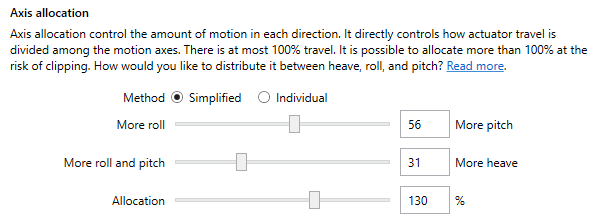
Bei der Methode Vereinfacht passt das Programm die Zuordnung jeder Achse so an, dass die gewünschte Gesamtsumme erreicht wird:
- Mehr Rollen / Mehr Nicken:
Verteilt den Verfahrweg zwischen Rollen und Nicken. 0 deaktiviert das Nicken. 100 deaktiviert das Rollen. Empfohlener Wert: 50.
- Mehr Rollen und Nicken / Mehr Heben:
Verteilt den Verfahrweg zwischen Heben und Rollen/Nicken. 0 deaktiviert das Heben. 100 deaktiviert das Rollen und Nicken. Empfohlener Wert: 50.
- Zuordnung:
Die insgesamt zuzuweisende Menge an Verfahrweg. 100 % entspricht dem gesamten Verfahrweg. Ein niedrigerer Wert lässt einen Teil des Verfahrwegs ungenutzt, was zu einem steifen Sportwagen passt. Ein höherer Wert ermöglicht mehr Bewegung, wenn sich zwei Achsen gleichzeitig bewegen, birgt aber das Risiko des Abschneidens. Dies passt zu einem Rallyeauto. Empfohlener Wert: 80–120 %.
Bei der Methode Individuell legen Sie die Zuordnung jeder Achse selbst fest. Achten Sie auf Zugewiesener Verfahrweg, wo die Gesamtsumme angezeigt wird.
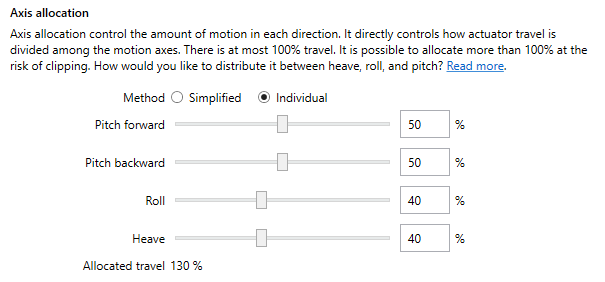
- Nach vorne neigen:
Der dem Nicken nach vorne (beim Bremsen) zugewiesene Verfahrweg. Empfohlener Wert: 80 %.
- Nach hinten neigen:
Der dem Nicken nach hinten (beim Beschleunigen) zugewiesene Verfahrweg. Empfohlener Wert: 50 %.
- Rollen:
Der dem Rollen zugewiesene Verfahrweg. Empfohlener Wert: 50 %.
- Heben:
Der dem Heben zugewiesene Verfahrweg. Empfohlener Wert: 20 %.
Intensitätseinstellungen
Bisher haben wir Einstellungen betrachtet, die den Bewegungsbereich beeinflussen. Die Intensitätseinstellungen beeinflussen dagegen Geschwindigkeit und Beschleunigung. Diese sind entscheidend für die wahrgenommene Intensität.
Die Intensitätseinstellungen beeinflussen Geschwindigkeit, Beschleunigung und Verfahrweg der Linearaktuatoren. Es stehen drei Voreinstellungen mit zunehmender Intensität zur Auswahl: Normal, Hoch und Ungefiltert. Die vierte Option, Benutzerdefiniert, ermöglicht eine genaue Steuerung jeder Einstellung.

- Hublänge:
Legt den maximalen Verfahrweg des Aktuators fest. Bei einem Wert von 100 % kann sich der Aktuator um 70 mm bewegen. Der niedrigste Wert beträgt 50 % und ermöglicht einen Verfahrweg von 35 mm. Schnelle und steife Autos profitieren von einer geringeren Hublänge. Empfohlener Wert: etwa 80 % für GT3-Autos und 100 % für Rallyeautos.
- Reaktionsstärke:
Legt die Leistung des Aktuators fest. Ein niedrigerer Wert führt zu geringerer Beschleunigung, ein höherer Wert bedeutet mehr Leistung und höhere Beschleunigung. Versuchen Sie einen niedrigeren Wert, wenn Ihnen das Motion System zu schnell oder zu aggressiv erscheint. Der Schieberegler reicht von 100 % bis 200 %.
- Federsteifigkeit:
Legt die Nachgiebigkeit des Aktuators bei Richtungsänderungen fest. Versuchen Sie einen niedrigeren Wert, um hochfrequentes Rauschen und Stöße zu entfernen.
Bemerkung
Reaktionsstärke ist zunächst auf 150 % begrenzt. Es wird dringend empfohlen, eine niedrige Reaktionsstärke zu verwenden. Weniger ist oft besser. Blenden Sie die Meldung über dem Schieberegler aus, um den gesamten Bereich freizuschalten.
Tipp
Belegen Sie das Tastenkürzel Nächste Voreinstellung, um zwischen den Voreinstellungen zu wechseln, ohne das Spiel zu verlassen. Eine Sprachmeldung teilt Ihnen mit, welche Voreinstellung ausgewählt wurde.
Gangwechsel
Sequenzielle und halbautomatische Getriebe verursachen plötzliche und spürbare Nickbewegungen. Diese können unangenehm oder unerwünscht sein. Verwenden Sie diese Einstellungen, um die Bewegung zu glätten oder vollständig zu entfernen.

- Aktivieren:
Wenn diese Option aktiviert ist, erkennt und entfernt der Algorithmus plötzliche Änderungen der Nickbewegung, die durch Gangwechsel verursacht werden.
- Glättung:
Manche Getriebe schalten schneller, andere langsamer. Die Dauer sollte die Zeit abdecken, die das Getriebe für einen Gangwechsel benötigt. Erhöhen Sie den Wert dieses Schiebereglers, bis die Nickbewegung Ihren Wünschen entspricht (belassen Sie die Schieberegler für die Rückmeldung während der Abstimmung bei 0 %). Empfohlener Wert: etwa 100 ms.
- Rückmeldung beim Hochschalten:
Erhöhen Sie den Wert, um beim Hochschalten eine haptische Rückmeldung zu erzeugen. In Spielen, die keine Gangwechsel melden, ist diese Einstellung deaktiviert. Die Rückmeldung wird künstlich erzeugt und soll die im Spiel entstehende Bewegung ersetzen. Empfohlener Wert: 30–60 %.
- Rückmeldung beim Herunterschalten:
Erhöhen Sie den Wert, um beim Herunterschalten eine haptische Rückmeldung zu erzeugen.
- Taste zum Hochschalten, Taste zum Herunterschalten:
Belegen Sie diese Tastenkürzel mit denselben Tasten oder Schaltwippen, die Sie im Spiel für Gangwechsel verwenden.
Manche Spiele melden einen Gangwechsel zu spät; das Auto hat seine Beschleunigung bereits verloren, wenn SIMRIG Control Center über den neuen Gang informiert wird. Wenn die beiden Tasten belegt sind, erkennt SIMRIG Control Center den Gangwechsel gleichzeitig mit dem Spiel. Dadurch wird die Nickbewegung beim Gangwechsel deutlich verringert. Der Unterschied ist in den F1-Spielen am deutlichsten spürbar.
Streckengeometrie folgen
Die Fahrzeugausrichtung ist ebenfalls eine wichtige Quelle für Bewegungsdaten. Vielleicht möchten Sie, dass das Motion System der Straße folgt, sich bei einer Bergauffahrt nach hinten neigt oder beim Überfahren eines Randsteins stärker rollt. Zwei Einstellungen steuern, wie sich die Fahrzeugausrichtung auf das Motion System auswirkt:
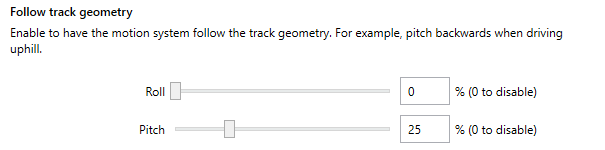
- Rollen:
Dieser Schieberegler steuert, wie viel von der Rollbewegung des Fahrzeugs auf das Motion System übertragen wird. Bei etwa 20 % besteht eine Eins-zu-eins-Zuordnung zwischen dem virtuellen Fahrzeug und dem physischen Motion System (abhängig vom Abstand zwischen den vorderen und hinteren Aktuatoren).
- Nicken:
Dieser Schieberegler steuert, wie viel von der Nickbewegung des Fahrzeugs auf das Motion System übertragen wird. Bei etwa 20 % besteht eine Eins-zu-eins-Zuordnung zwischen dem virtuellen Fahrzeug und dem physischen Motion System (abhängig vom Abstand zwischen den vorderen und hinteren Aktuatoren).
Setzen Sie einen Schieberegler auf 0 %, um die jeweilige Funktion zu deaktivieren.
Die Schieberegler sind deaktiviert und die Meldung Vom Spiel nicht unterstützt wird angezeigt, wenn das Spiel die Fahrzeugausrichtung nicht meldet.
Rollen bei Übersteuern verstärken
Diese Einstellung bewirkt, dass das System stärker rollt, wenn das Auto übersteuert. Dadurch lässt sich leichter spüren, wann das Heck des Autos ausbricht.
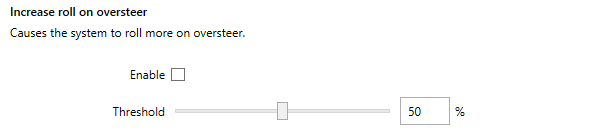
- Aktivieren:
Aktiviert den Effekt.
- Schwellenwert:
Der Übersteuerwinkel, ab dem das System zu rollen beginnt. Erhöhen Sie den Wert, damit die Rollbewegung später beim Übersteuern einsetzt. Verringern Sie ihn, damit sie früher einsetzt. Versuchen Sie, den Winkel zu treffen, bei dem das Auto seine Haftung verliert. Empfohlener Wert: 90 %.
Die Einstellungen sind deaktiviert und die Meldung Vom Spiel nicht unterstützt wird angezeigt, wenn das Spiel die erforderlichen Telemetriedaten nicht meldet.
Effekte
Effekte ergänzen Bewegung und Vibrationen für Ereignisse, die nicht allein durch Beschleunigung abgedeckt werden. Setzen Sie einen Schieberegler auf 0, um den Effekt zu deaktivieren.
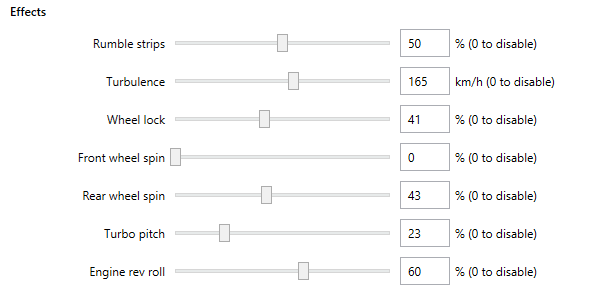
- Rüttelstreifen:
Fügt beim Überfahren von Rüttelstreifen Vibrationen hinzu. Empfohlener Wert: 50 %.
- Turbulenzen:
Fügt Rollbewegungen hinzu, um Turbulenzen zu simulieren, die bei hohen Geschwindigkeiten auf das Auto wirken. Der Schieberegler legt die Geschwindigkeit fest, ab der der Effekt einsetzt. Empfohlener Wert: 220 km/h.
- Blockierende Räder:
Fügt Vibrationen hinzu, wenn die Räder beim Bremsen blockieren. Empfohlener Wert: 50 %.
- Durchdrehende Vorderräder:
Fügt Vibrationen hinzu, wenn die Vorderräder beim Untersteuern die Haftung verlieren. Empfohlener Wert: 50 %.
- Durchdrehende Hinterräder:
Fügt Vibrationen hinzu, wenn die Hinterräder beim Übersteuern und bei Burnouts die Haftung verlieren. Empfohlener Wert: 50 %.
- Turbonicken:
Fügt eine Nickbewegung hinzu, wenn der Turbo einsetzt. Nicht zusammen mit Nickrückführung verwenden. Empfohlener Wert: 50 %.
- Rollen bei Motordrehzahl:
Fügt eine Rollbewegung hinzu, wenn Sie an der Startlinie die Motordrehzahl erhöhen. Gilt nur im Stand. Empfohlener Wert: 50 %.
Bemerkung
Nicht alle Effekte sind in allen Spielen verfügbar. Ein Effekt, den das Spiel nicht unterstützt, ist deaktiviert.
Nachbearbeitung
Manchmal müssen die Telemetriedaten nachbearbeitet werden, beispielsweise durch Glättung und Geschwindigkeitsbegrenzung.
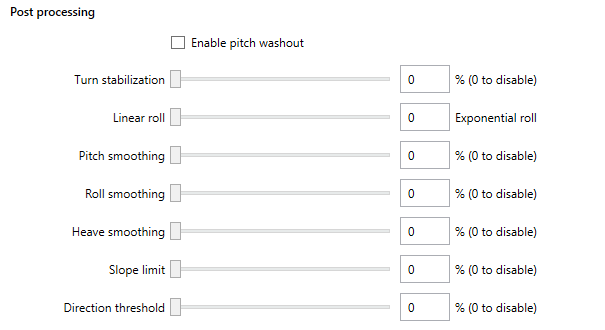
- Nickrückführung aktivieren:
Wenn diese Option aktiviert ist, bringt die Nickrückführung das System bei konstanter Beschleunigung in eine natürliche Nickposition zurück. Dadurch richtet sich das Motion System bei länger anhaltender Beschleunigung waagerecht zu Ihrem Boden aus. Außerdem wird die Nickgeschwindigkeit für eine sanftere Fahrt begrenzt. Das Bremsen ist davon nicht betroffen.
- Kurvenstabilisierung:
Die Kurvenstabilisierung fügt der Rollachse eine Totzone hinzu. Dadurch neigt das Motion System bei Geradeausfahrt weniger zum Rollen. Bei Kurvenfahrten spüren Sie weiterhin Rollbewegungen. Ein höherer Wert vergrößert die Totzone und macht das Motion System stabiler. Empfohlener Wert: 10 %.
- Lineares Rollen / Exponentielles Rollen:
Verringert die Rollbewegung bei langsamen Kurvenfahrten und verstärkt sie bei aggressiveren Kurvenfahrten. 0 bedeutet eine lineare Rollreaktion. 100 bedeutet eine exponentielle Rollreaktion. Empfohlener Wert: 0.
- Nickglättung, Rollglättung, Hubglättung:
Diese Schieberegler steuern, wie schnell das System auf Änderungen an der jeweiligen Achse reagiert. Ein Wert von 0 % deaktiviert die Glättung dieser Achse, sodass das System möglichst schnell und direkt reagiert. Ein höherer Wert verringert schnelle und unruhige Bewegungen oder entfernt sie sogar vollständig. Ein hoher Wert sorgt für eine sanfte Fahrt.
- Änderungsbegrenzung:
Begrenzt, wie schnell sich die Position auf allen Achsen ändern darf. 0 % bedeutet keine Begrenzung. 100 % bedeutet keine Bewegung. Beginnen Sie bei 45 % und erhöhen Sie den Wert, um die Bewegung zu verlangsamen.
- Richtungsschwelle:
Erhöhen Sie den Wert, um kleine Richtungsänderungen zu ignorieren. Gilt für jede Achse einzeln. 0 % lässt alle Richtungsänderungen zu. 100 % lässt nur große Richtungsänderungen zu.
Tipp
Manche Spiele funktionieren mit aktivierter Glättung besser. Wenn die Bewegung unruhig oder ruckelig ist, versuchen Sie, die Schieberegler für die Glättung auf 100 % zu setzen und anschließend schrittweise zu verringern, bis Sie eine sanfte und direkte Bewegung erhalten.
Motion System pausieren
Belegen Sie das Tastenkürzel Motion System pausieren, um das Motion System ein- und auszuschalten, während der Gurtstraffer weiterläuft. Das Tastenkürzel Gurtstraffer pausieren bewirkt das Gegenteil.
Der Status Bewegung am unteren Fensterrand zeigt an, was pausiert ist.
Werkzeuge und Einstellungen
Die folgenden Werkzeuge und Einstellungen befinden sich auf der Seite Geräte. Wählen Sie das Motion System in der Geräteliste aus, um sie anzuzeigen.
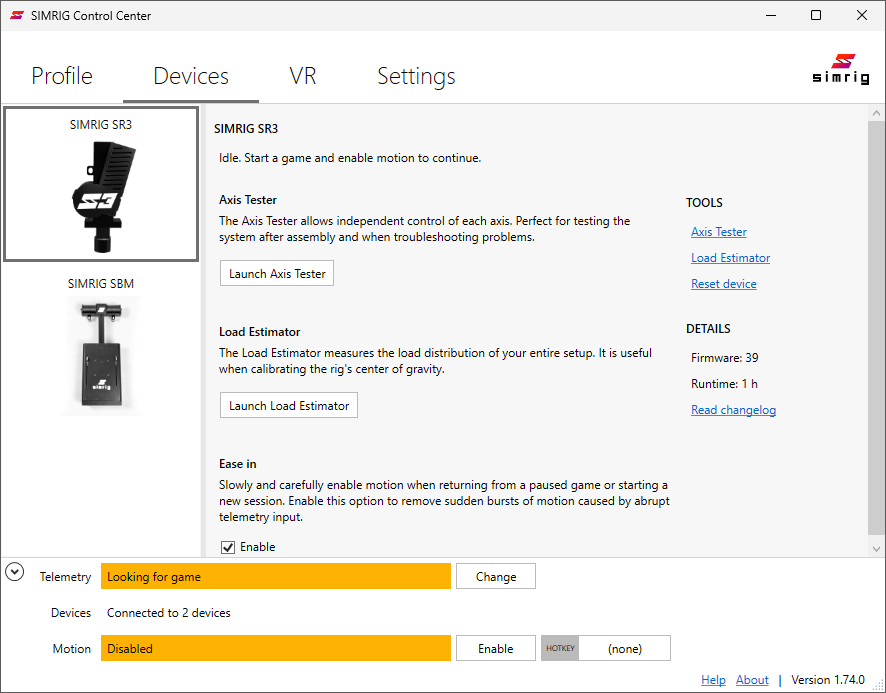
- Achsentester:
Bewegt das Motion System manuell, jeweils entlang einer Achse. Siehe Achsentester.
- Lastschätzung:
Misst, wie sich die Last auf die vorderen und hinteren Aktuatoren verteilt. Siehe Lastschätzung.
- Hochfrequenzsteuerung:
Die Aktuatoren erzeugen bei ihrer Steuerfrequenz ein hörbares Geräusch. Mit dieser Option wechseln Sie zwischen einer höheren und einer niedrigeren Frequenz. Die höhere Frequenz ist für die meisten Menschen unhörbar, für manche jedoch störend. Wird nur für SIMRIG SR1 und SIMRIG SR2 mit älterer Firmware angezeigt.
- Waagerecht halten:
Hält die Aktuatoren in einer Neutralposition, wenn die Bewegung aktiviert ist und keine Telemetriedaten empfangen werden. Dadurch bleibt das Rig vor und nach Rennen waagerecht. Die Aktuatoren schalten sich nach 30 Minuten Inaktivität ab. Wird nur für SIMRIG SR1 angezeigt.
- Sanfter Einstieg:
Aktiviert die Bewegung langsam und behutsam, wenn Sie aus einem pausierten Spiel zurückkehren oder eine neue Sitzung starten. Aktivieren Sie diese Option, um plötzliche heftige Bewegungen durch abrupt eintreffende Telemetriedaten zu vermeiden.
- Gerät zurücksetzen:
Startet das Motion System neu. Dadurch werden alle Hardwarefehler gelöscht und das Motion System kalibriert sich erneut. Rechts unter Werkzeuge aufgeführt.
Not-Aus
Die Meldung Not-Aus aktiv wird auf der Seite Geräte angezeigt, wenn der Not-Aus aktiviert wurde. Die Aktuatoren können sich erst wieder bewegen, wenn er entriegelt wurde.
Untersuchen Sie, warum der Not-Aus aktiviert wurde. Drehen Sie anschließend den Not-Aus-Taster, um ihn zu entriegeln, und klicken Sie auf Gerät zurücksetzen. Das Motion System kalibriert sich erneut.
Weitere Fehler finden Sie unter Hardwarefehler.
Verminderte Leistung durch Wärme
Die Meldung Verminderte Leistung durch Wärme wird auf der Seite Geräte angezeigt, wenn das Motion System aufgrund von Wärme mit verminderter Leistung arbeitet. Mögliche Ursachen sind ein warmer Raum, eine hohe Last oder ein nicht funktionierender Lüfter.
Der Lüfter in der Steuereinheit läuft nur, während das System aktiv ist. Prüfen Sie mit dem Achsentester, ob er sich dreht. Stellen Sie sicher, dass weder der Luftstrom noch die Lüfterblätter blockiert werden.