
GTR2
Tipp
Diese Schritte werden automatisch vom SIMRIG Control Center überprüft und durchgeführt. Starten Sie das Spiel und folgen Sie den prompts issued, die vom SIMRIG Control Center ausgegeben werden. Oder verwenden Sie das auto-configure tool auf der Einstellungsseite.
Aktivieren Sie Shared Memory in einer Konfigurationsdatei:
Starten Sie GTR2 einmal und erstellen Sie ein Profil
Schließen Sie GTR2
Öffnen Sie den Installationsordner des Spiels, zum Beispiel:
C:\Steam\steamapps\common\GTR 2 - FIA GT Racing Game
Navigieren Sie zum Profilordner
UserData\YOUR_NAME, wobeiYOUR_NAMEIhr In-Game-Profilname ist
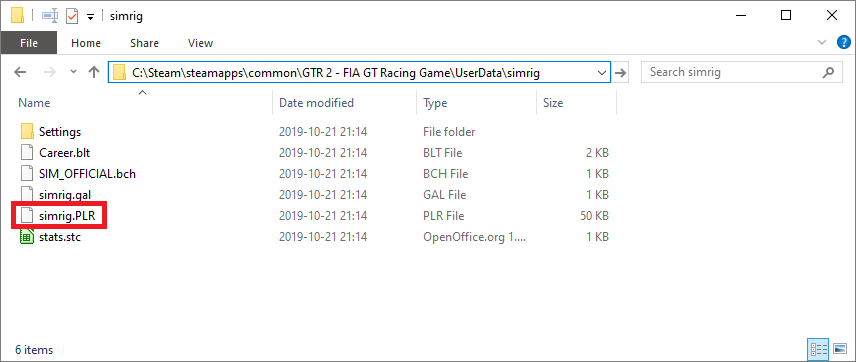
Abbildung: Der Profilordner im Installationsverzeichnis des Spiels mit hervorgehobener Spielerdatei.
Öffnen Sie Ihre Spielerdatei
YOUR_NAME.PLRin Notepad, wobeiYOUR_NAMEIhr In-Game-Profilname ist
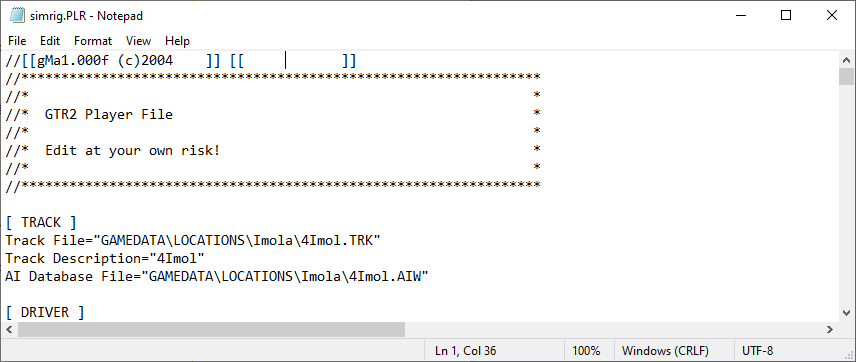
Abbildung: Die Spielerdatei in Notepad geöffnet.
Suchen Sie
Write Shared Memory="0"und ersetzen Sie es durchWrite Shared Memory="1"
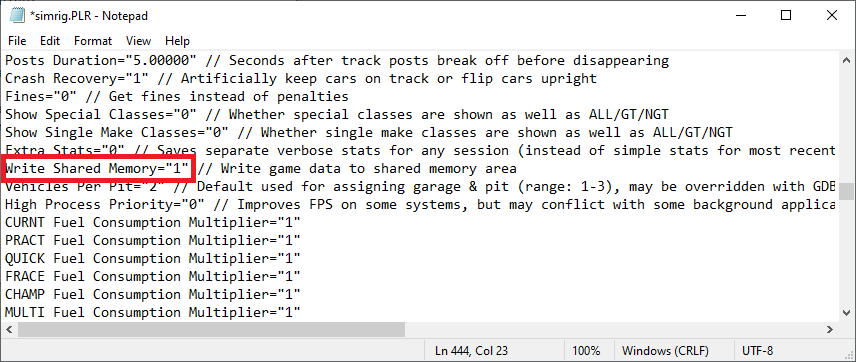
Abbildung: Shared Memory ist für dieses Profil aktiviert.
Bemerkung
Wenn kein Eintrag für Write Shared Memory verfügbar ist, können Sie einen unter dem Abschnitt [ Game Options ] hinzufügen.
Speichern Sie die Datei
Fertig